Launcher
Guia do archr-launcher - telas, visualizações, menus, botões, configurações, aparência, animações e sons.
O ArchR usa o archr-launcher, uma interface nativa escrita em Rust e SDL2 para telas portáteis de 640×480. Ele substitui o EmulationStation, abre direto na sua biblioteca e reúne as configurações do aparelho num só lugar.
Telas
Sistemas
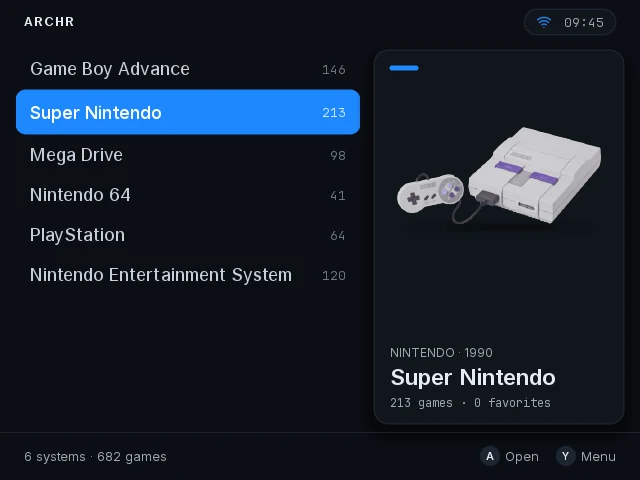
A tela inicial lista todos os sistemas que têm jogos em /storage/roms/<sistema> (e, com um segundo cartão, nele também), além de coleções e entradas especiais:
- Favoritos (
@favorites): aparece assim que pelo menos um jogo é marcado com X. - Recentes (
@recent): os últimos jogos abertos, do mais novo para o mais antigo. - Moonlight: aparece quando
/usr/bin/moonlightestá instalado, para parear e jogar por streaming de um PC com Sunshine. - Ferramentas (
tools): executa scripts shell de/storage/.config/modules. É a pasta antiga de scripts, separada dos módulos JSON-RPC do launcher.
O cabeçalho mostra ARCHR à esquerda e, à direita, uma pílula com o ícone do Wi-Fi, o relógio e a bateria (oculta quando o nível não pode ser lido). O rodapé mostra o total de sistemas e jogos e as dicas de botões da tela atual.
Dá para mudar a ordem da lista: Y › Mover num sistema, ↑/↓ para escolher a posição, A para gravar ou B para cancelar. Y › Restaurar ordem padrão aparece quando há uma ordem salva. Veja Coleções.
Visualizações Lista e Vitrine
Escolha a visualização em Configurações › Aparência › Visualização:
- Lista (
lista): uma lista vertical à esquerda e um cartão à direita com a imagem do console (Sistemas) ou a capa e os dados do jogo (Jogos). - Vitrine (
vitrine): um carrossel centralizado de blocos de console na tela de sistemas (← / → para andar) e, na tela de jogos, uma lista com uma barra de destaque ao lado do jogo escolhido e uma capa grande.
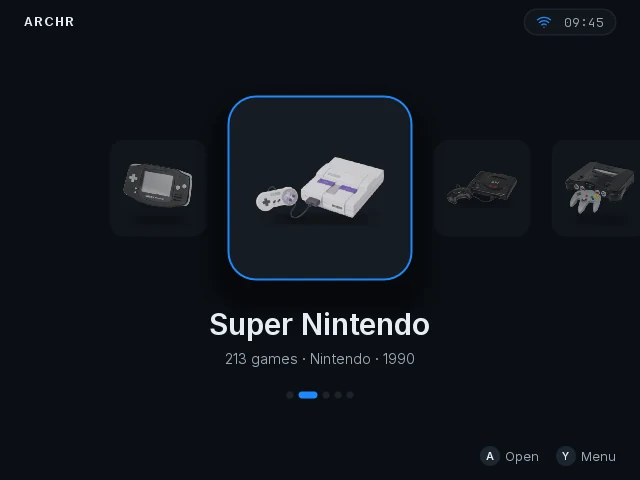
Os temas podem acrescentar visualizações próprias; veja Criar temas.
Jogos
Ao abrir um sistema aparecem os jogos, com nomes e dados do gamelist.xml quando ele existe, ou os nomes dos arquivos.
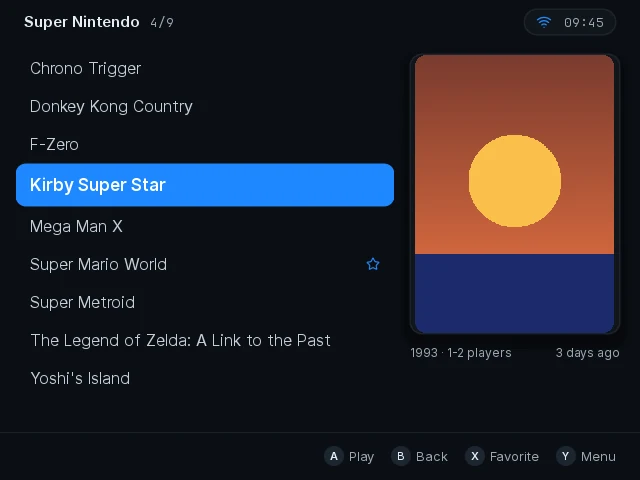
Na lista de jogos:
- A inicia o jogo selecionado.
- X marca ou desmarca o jogo como Favorito.
- L1 / R1 (ou ← / →) andam uma página inteira.
- Y abre o menu rápido daquele jogo.
Sob a capa aparecem o ano, o número de jogadores e quando você jogou pela última vez, quando conhecidos.
Detalhes do jogo
Selecione um jogo, aperte Y e escolha Detalhes:
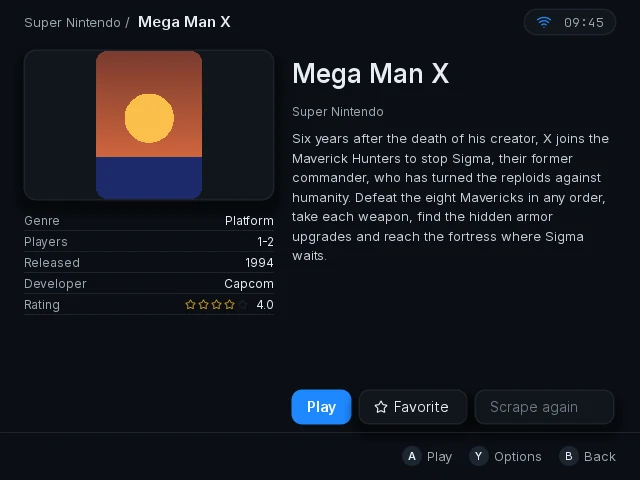
- Esquerda: a tela do jogo (ou a capa) e uma tabela com Gênero, Jogadores, Lançamento, Desenvolvedora, Editora e Nota (estrelas).
- Direita: o logo do jogo (ou o nome), o sistema e quando você jogou pela última vez, a descrição (role com ↑ / ↓) e três botões, escolhidos com L1 / R1 (ou ← / →) e acionados com A:
- Jogar inicia o jogo.
- Favorito adiciona ou remove dos Favoritos.
- Coletar de novo busca de novo só este jogo no ScreenScraper (exige uma conta do ScreenScraper; veja Scraping).
Y nessa tela abre o menu rápido do jogo.
Menu Start
START na tela de sistemas abre o Menu Start:
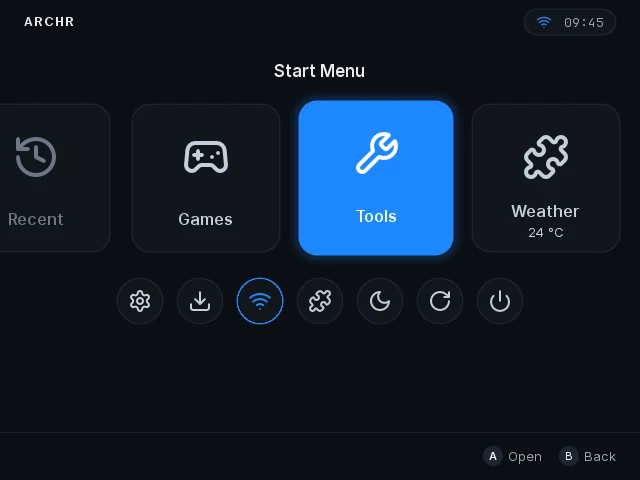
- Blocos de cima: Recentes, Jogos e Ferramentas. Recentes e Ferramentas só recebem foco quando têm algo para listar.
- Atalhos de baixo: Configurações, Atualização (abre Configurações › Sistema › Atualizações; mostra um ponto e o número de pacotes quando há atualizações esperando), Wi-Fi (liga ou desliga), Suspender, Reiniciar e Desligar.
↑ / ↓ trocam de fileira, L1 / R1 (ou ← / →) andam dentro da fileira, A abre, B ou START fecha.
Menu rápido (Y)
Y abre o Menu rápido, que depende de onde você está:
- Na tela de sistemas: Configurações, Netplay (só com o Netplay ativado; abre a lista de salas), Mover, Restaurar ordem padrão (só quando há uma ordem salva), Suspender, Reiniciar e Desligar.
- Num jogo: Núcleo (só quando o sistema tem mais de um emulador/núcleo; troque com L1 / R1 ou ← / →, gravado para aquele jogo), Detalhes, Saves e Screenshots (só quando o jogo tem algum), Conquistas (só com o RetroAchievements ligado e uma conta conectada) e MangoHud (só com o driver Panfrost, de que o MangoHud precisa; vale só para esse jogo). Suspender, Reiniciar e Desligar ficam no menu da tela de sistemas e no Menu Start.
Botões
No launcher
| Botão | Ação |
|---|---|
| D-pad | Andar por listas, carrosséis e configurações |
| A | Abrir sistema, iniciar jogo ou confirmar |
| B | Voltar ou fechar menu |
| X | Favorito (lista de jogos); em algumas páginas, uma ação secundária como Esquecer |
| Y | Menu rápido; em algumas páginas, Atualizar ou Informações do sistema |
| START | Menu Start |
| L1 / R1 | Página anterior / próxima nas listas, mudar valores nas configurações |
Esses botões podem ser trocados em Configurações › Controles › Launcher. Veja Controles.
Nos jogos
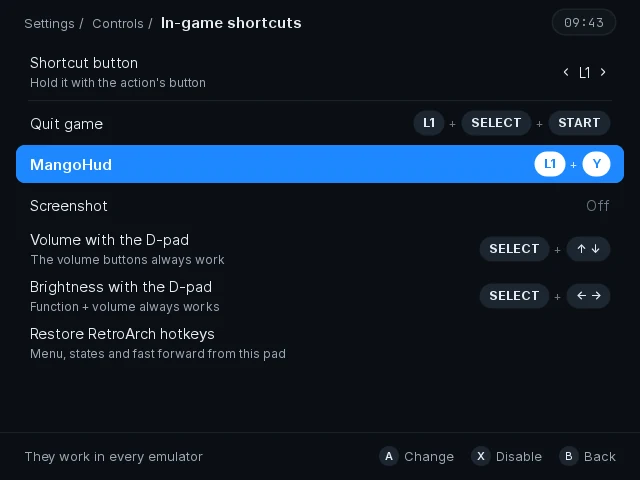
Atalhos segurando o botão de atalho (L1 por padrão) e o botão de função (SELECT no RK3326). Mude em Configurações › Controles › Atalhos nos jogos:
| Combinação | Ação |
|---|---|
| L1 + SELECT + START | Sair do jogo e voltar ao launcher |
| L1 + Y | Mostrar ou ocultar o MangoHud |
| L1 + A | Captura de tela |
| L1 + X | Guia do jogo |
| SELECT + ↑ / ↓ | Volume (desligado até você ativar) |
| SELECT + → / ← | Brilho (desligado até você ativar) |
Configurações
Abra Configurações pelo Menu Start ou com Y › Configurações na tela de sistemas. A página inicial tem nove categorias; Y nela abre Informações do sistema (processador, gráficos, memória, armazenamento, rede e bateria, atualizados ao vivo). Os valores são gravados em /storage/.config/system/configs/system.cfg.
Rede
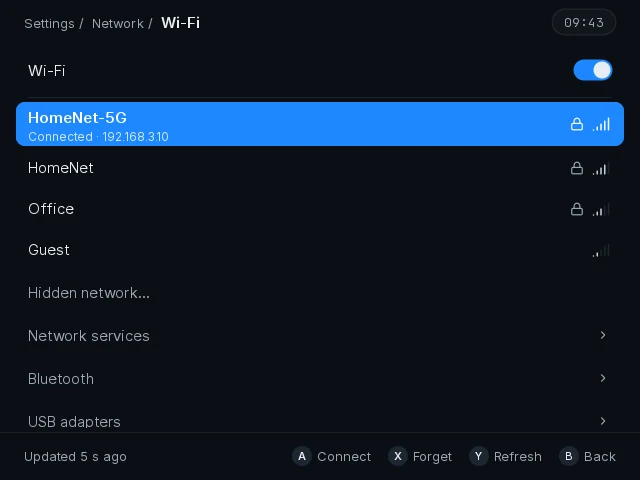
- Wi-Fi: o interruptor, as redes encontradas (A conecta, com o teclado na tela para a senha; X esquece uma rede salva; Y busca de novo) e Rede oculta…. Redes WEP e 802.1X não são suportadas.
- Serviços de rede:
- SSH (acesso remoto como
root), Compartilhamento (Samba) (\\archrna rede local) e Servidor HTTP simples (acesso pelo navegador). - Netplay (ligado/desligado) e Função USB (gadget): Desligado, Rede (NCM), Internet pelo PC ou Transferência de arquivos, ao conectar no PC. Compatibilidade com Windows 10 troca o modo de rede para RNDIS. Veja Internet pelo USB.
- Jogo local (Local Play): Wi-Fi direto entre aparelhos, sem roteador, com Jogador (1 a 4) e Canal (1 a 11, igual em todos os aparelhos). Veja Netplay.
- Senha de root (SSH): mostra e troca a senha usada pelo SSH, pelo compartilhamento de arquivos e pelo servidor web.
- SSH (acesso remoto como
- Bluetooth: veja Bluetooth.
- Adaptadores USB: os adaptadores USB de Wi-Fi e Bluetooth conectados agora e os que já foram conectados, com a indicação de se cada um funciona (driver, firmware e interface).
Som e tela
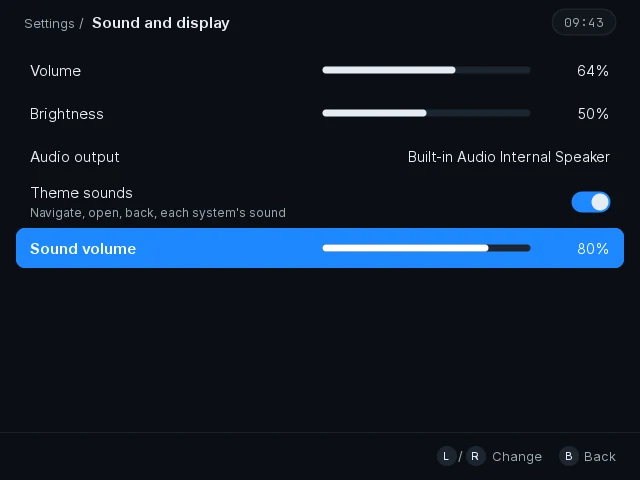
- Volume (0 a 100%) e Brilho (5 a 100%).
- Saída de áudio: as saídas que o sistema informa (por exemplo o alto-falante interno, ou um dispositivo Bluetooth conectado).
- Sons do tema e Volume dos sons: os sons da interface; o volume é relativo ao do sistema.
Controles
- Launcher: qual botão faz cada ação do launcher.
- Atalhos nos jogos: o botão de atalho e os atalhos da tabela acima.
Jogos
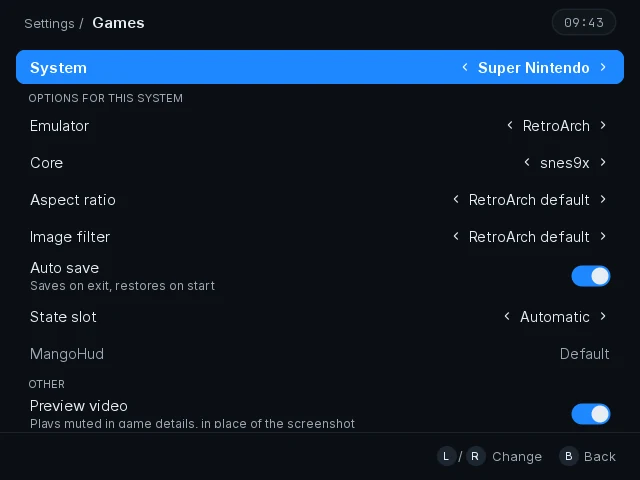
- Sistema: a que sistema valem as opções abaixo (começa no sistema que você estava vendo).
- Opções desse sistema: Emulador, Núcleo, Proporção (Automática, 4:3, 3:2, 16:9, 8:7, Pixels quadrados ou Tela cheia), Filtro de imagem (Nenhum ou Suavizado), Salvamento automático (salva ao sair e restaura ao entrar), Slot de estado (Automático ou Fixo) e MangoHud (padrão, ligado ou desligado naquele sistema). Proporção, Filtro de imagem e Slot de estado também oferecem Padrão do RetroArch, que mantém a configuração do próprio RetroArch. Cada linha só aparece quando o emulador/núcleo escolhido a aceita.
- Outros: Vídeo de prévia (toca sem som nos detalhes do jogo), Retomar e alternar, Netplay (veja Netplay), Coletar artes (scraping) (veja Scraping), Ajustes do MangoHud e BIOS.
Retomar e alternar define o que acontece ao ligar e entre jogos: Ao ligar o aparelho reabre o último jogo no mesmo ponto (com Tempo para desistir de 3, 5 ou 10 s, em que o B vai para o menu), Alternador salva o jogo atual e mostra os recentes (um toque no FN durante o jogo, com 4, 6, 8 ou 10 Jogos na lista) e Emuladores standalone define o que fazer com emuladores que não guardam estado ao sair (Abrir do início ou Não abrir). Exige o Salvamento automático ligado.
BIOS lista os sistemas que têm jogos e precisam de BIOS, com a situação de cada arquivo. O ArchR não baixa BIOS de consoles. Para PlayStation e MSX ele instala uma BIOS livre (pacote archr-bios-livres), só enquanto falta a BIOS do próprio console.
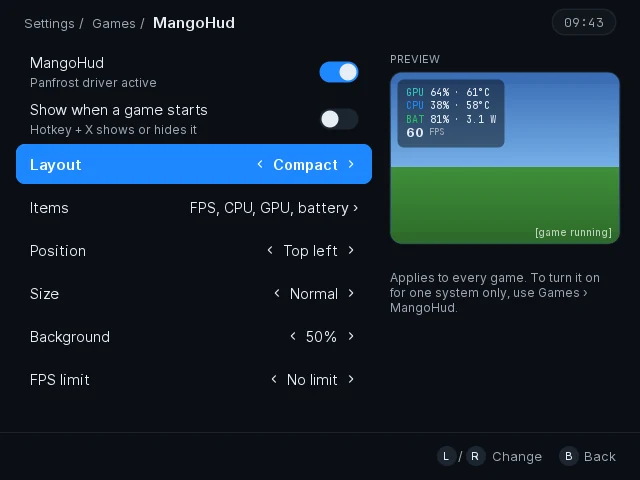
Ajustes do MangoHud liga o painel de desempenho para todos os jogos e define Layout (Só FPS, Horizontal, Compacto, Detalhado ou Personalizado), Itens, Posição, Tamanho, Fundo e Limite de FPS. O MangoHud precisa do driver de GPU Panfrost; com o Mali a página avisa.
Região e idioma
- Idioma: English, Português (Brasil), Español ou Русский.
- Fuso horário e Formato do relógio (24 h ou 12 h).
- Layout do teclado e Variação, para teclado USB ou Bluetooth.
Aparência
As mudanças aparecem na hora na Pré-visualização à direita e são gravadas ao sair da página.
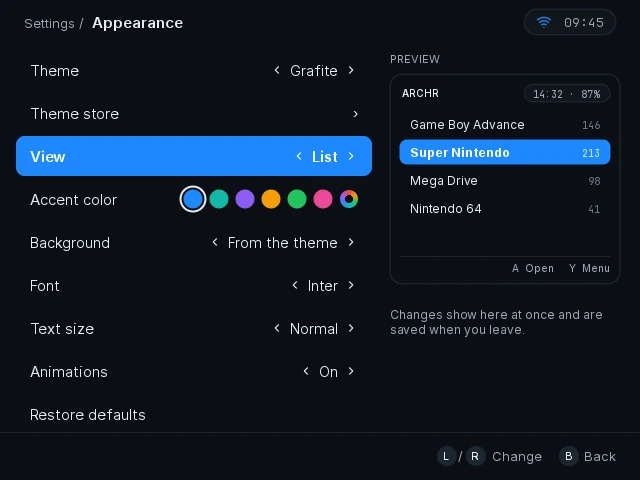
- Tema: os temas instalados (padrão: Grafite).
- Loja de temas: temas publicados no GitHub; veja Criar temas.
- Visualização: Lista, Vitrine ou uma visualização do tema.
- Cor de destaque: a primeira bolinha é o destaque do próprio tema, depois seis cores prontas (azul
#1E88FF, turquesa#14B8A6, violeta#8B5CF6, âmbar#F59E0B, verde#22C55E, rosa#EC4899) e a cor personalizada por último. - Fundo: Do tema, Preto ou Azul-noite.
- Fonte: a fonte do tema (Inter no Grafite), JetBrains Mono ou Sistema.
- Tamanho do texto: Pequeno, Normal ou Grande.
- Animações: Ligadas, Reduzidas ou Desligadas (veja abaixo).
- Restaurar padrão: volta ao visual do próprio tema.
Cor personalizada
Com a última bolinha da Cor de destaque selecionada, A abre a página Cor personalizada:
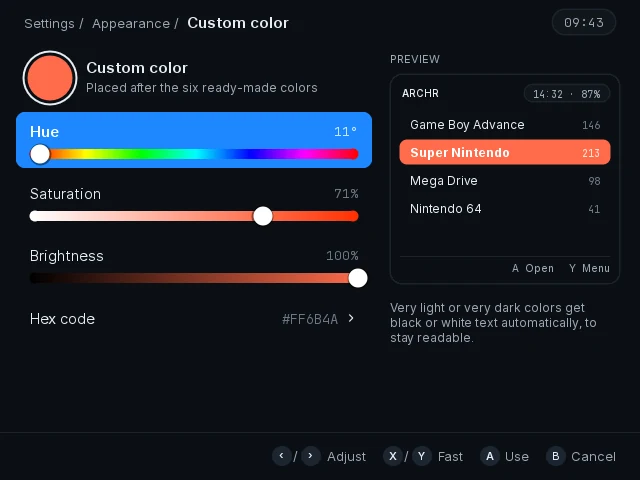
- Matiz, Saturação e Brilho: ← / → ajustam em passos pequenos, X / Y em passos grandes; A usa a cor, B cancela.
- Código hex: A abre um teclado para digitar seis dígitos hexadecimais.
- Cores muito claras ou escuras ganham texto preto ou branco automaticamente, para continuar legível.
Conquistas
O interruptor do RetroAchievements, a conta e as opções durante o jogo. Veja RetroAchievements.
Sistema
- Driver de GPU:
libmalioupanfrost; pede reinício, que o launcher oferece. Veja GPU driver. - Energia: bateria e suspensão.
- Bateria crítica (desligada, 2, 3, 5 ou 8%) salva o jogo e desliga; Aviso de bateria fraca (desligado, 5, 10, 15 ou 20%) mostra uma faixa.
- No launcher e Durante o jogo: suspende depois de Nunca, 1, 2, 5, 10, 15 ou 30 minutos sem apertar botões (no jogo, o estado é salvo antes).
- Desligar depois de suspenso: 5, 15, 30 ou 60 minutos, salvando o jogo antes de desligar.
- Modo: Desligado, Padrão, Suspender na RAM, Congelar ou Espera.
- Com o carregador ligado, nada disso desliga.
- Governador de CPU:
ondemand,performance,schedutiloupowersave. - Turbo da CPU: libera 1512 MHz. Veja Overclock.
- Atualizar o sistema: abre a página Atualizações. Veja Atualização.
- Módulos: os módulos instalados e a loja de módulos. Veja Módulos.
- Importar do RetroArch: traz uma configuração do RetroArch copiada para
roms/retroarch-import/(retroarch.cfg, substituições de núcleo e jogo, shaders e remapeamentos), depois de uma prévia e de um backup opcional. Caminhos, drivers, modo de vídeo e senhas nunca são importados. - Diagnóstico: Modo debug, as falhas do kernel guardadas (pstore) e Gerar relatório agora, que grava um relatório em
roms/relatorios/. Senhas, tokens e chaves nunca entram.
Armazenamento
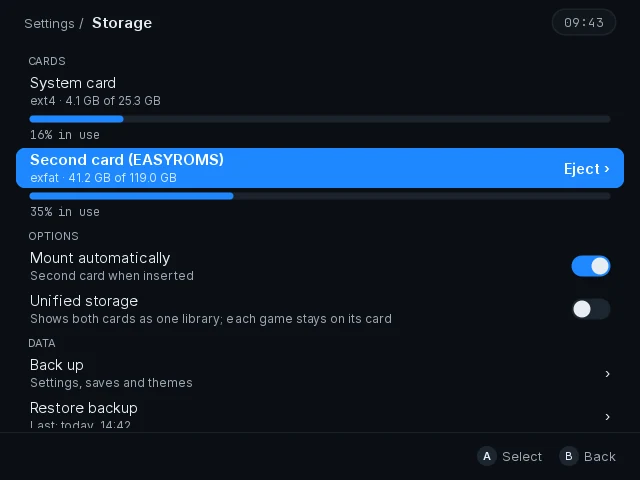
- Cartões: Cartão do sistema e, quando inserido, Segundo cartão, cada um com sistema de arquivos, espaço ocupado e barra de uso. Ejetar › desmonta o segundo cartão com segurança antes de você tirá-lo.
- Montar automaticamente: monta o segundo cartão ao inserir.
- Armazenamento unificado: junta o segundo cartão à pasta
roms(só ext4 ou btrfs; vale a partir do próximo início). - Fazer backup e Restaurar backup: configurações, saves e temas vão para a pasta
backupdo cartão de jogos; as redes Wi-Fi só entram se você escolher, porque o backup não é criptografado. - ROMs no PC: move as ROMs, os saves e as BIOS para a partição exFAT
ARCHR_ROMS, que Windows, macOS e Linux leem. Veja ROMs. - Restaurar padrões de fábrica: apaga configurações, saves, redes Wi-Fi e senhas depois de duas confirmações; os jogos e a pasta de ROMs ficam. O aparelho reinicia no fim.
Animações e sons
Animações
Configurações › Aparência › Animações:
- Ligadas: seleção 180 ms, sistemas→jogos 220 ms, troca de capa 200 ms, menus 160 ms, avisos 200 ms, interruptores 150 ms, abertura 300 ms.
- Reduzidas: só fades curtos; nada se desloca nem cresce.
- Desligadas: tudo instantâneo.
Qualquer botão encerra a animação em curso, e a entrada nunca espera por ela.
Sons
O tema padrão traz um conjunto curto sintetizado (mover, página, selecionar, voltar, abrir jogo, menu rápido, alternar, erro, aviso, favorito e abertura). Um tema pode trazer os próprios arquivos .ogg ou .wav, inclusive um som por sistema, tocado quando o cursor para nele. Desligue ou ajuste o volume em Configurações › Som e tela (Sons do tema, Volume dos sons).