Scraping
Baixe capas, capturas de tela, logos e metadados dos seus jogos diretamente pelo archr-launcher
O scraping transforma uma lista de nomes de arquivos em uma biblioteca completa com capas, capturas de tela, logos, sinopses, ano de lançamento, desenvolvedora e avaliação. O archr-launcher traz um coletor integrado conectado ao ScreenScraper que roda em segundo plano no próprio portátil.
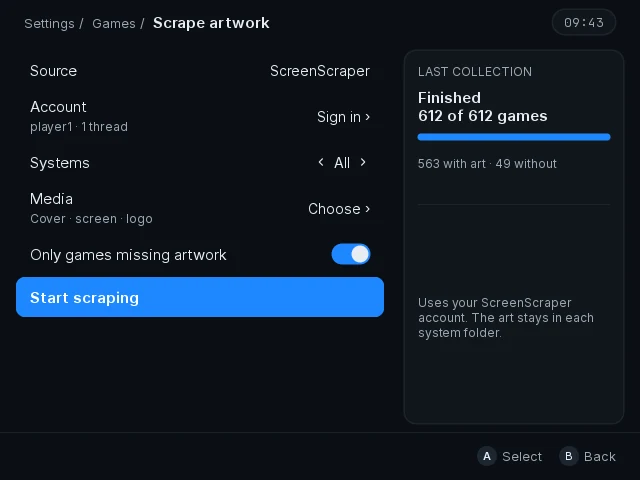
A coleta precisa de uma chave de desenvolvedor do ScreenScraper embutida no launcher; uma versão sem ela avisa nesta página que a coleta de artes está indisponível.
Configurando o ScreenScraper
O archr-launcher baixa artes e metadados pelo ScreenScraper. Uma conta gratuita no site autentica as solicitações, e o launcher mostra o limite de threads permitido para ela. O acesso continua sujeito às cotas e à disponibilidade do serviço.
Conecte o portátil ao Wi-Fi
Abra Configurações › Rede › Wi-Fi, ative o Wi-Fi e conecte-se à sua rede sem fio.
Abra o coletor de artes
Abra Configurações › Jogos e, em Outros, Coletar artes (scraping).
Entre na sua conta ScreenScraper
Selecione Conta (Entrar ›) e aperte A. Digite o usuário e depois a senha do ScreenScraper no teclado na tela. O launcher confere a conta antes de mostrá-la na linha (usuário e número de threads).
Escolha os sistemas e as mídias
- Sistemas: Todos, ou um sistema só, com ← / →.
- Mídias (Escolher ›): marque os tipos a baixar: Capa (caixa 2D), Caixa 3D, Mix, Tela do jogo, Tela de título, Logo, Vídeo de prévia (uns 2 MB por jogo) e Manual (PDF, quando existir). O padrão é capa, tela do jogo e logo. Para coletar só os textos, desmarque todas as mídias e desligue também Só jogos sem arte. O histórico de retomada ainda pode pular jogos já concluídos.
- Só jogos sem arte: ligado por padrão. Baixa as mídias selecionadas que faltam em cada jogo, então um jogo que já tem capa ainda pode receber o logo ou o vídeo que falta.
Inicie a coleta
Selecione Iniciar coleta e aperte A. O cartão Última coleta à direita mostra o andamento (X de Y jogos, quantos ficaram com arte e quantos não). Você pode sair da página e continuar usando o launcher enquanto ela roda; a mesma linha vira Cancelar durante a coleta.
Coletar Novamente um Único Jogo
Se um jogo ficou sem capa ou você trocou a ROM e quer atualizar apenas aquele título:
- Selecione o jogo na lista de jogos e aperte Y.
- Escolha Detalhes para abrir a tela Detalhes do jogo.
- Selecione o botão Coletar de novo no canto inferior direito e aperte A.
O launcher consulta o ScreenScraper só sobre aquele jogo e substitui o que uma coleta anterior gravou para ele. O botão exige uma conta do ScreenScraper conectada.
Onde os Arquivos Ficam
As mídias vão para uma pasta media dentro da pasta de cada sistema, ao lado do gamelist.xml, no cartão onde está a ROM:
/storage/roms/<sistema>/media/images/        capas (caixa 2D)
/storage/roms/<sistema>/media/box3d/         caixas 3D
/storage/roms/<sistema>/media/mix/           mixes
/storage/roms/<sistema>/media/screenshots/   telas do jogo
/storage/roms/<sistema>/media/titlescreens/  telas de título
/storage/roms/<sistema>/media/wheel/         logos
/storage/roms/<sistema>/media/videos/        vídeos de prévia
/storage/roms/<sistema>/media/manuals/       manuais
/storage/roms/<sistema>/gamelist.xml         títulos, descrições, notas e datas
Editar o gamelist.xml Diretamente
O gamelist.xml é um arquivo XML simples, permitindo edições em lote pelo computador via SSH ou Samba. Pare o serviço do launcher antes de editar manualmente para que suas alterações não sejam sobrescritas:
systemctl stop archr-launcher-session
# edite /storage/roms/<sistema>/gamelist.xml
systemctl start archr-launcher-session
Faça Backup Antes de uma Coleta Completa
Se você pretende rodar uma coleta em toda a biblioteca com a opção Só jogos sem arte desligada, vale copiar o gamelist.xml antes:
ssh root@archr.local
cd /storage/roms/snes
cp gamelist.xml gamelist.backup.xml
Configurações › Armazenamento › Fazer backup inclui, por padrão, configurações e temas selecionados, os saves dos emuladores (inclusive os que ficam junto às ROMs) e /storage/roms/savestates/. As ROMs e os arquivos gamelist.xml ficam de fora. O ZIP fica no próprio cartão, em /storage/roms/backup. Antes de regravar, copie as pastas de ROMs, os saves, as configurações e o arquivo de backup para outro dispositivo.