Atualizando o ArchR
Como atualizar no lugar com o pacman, ou regravar uma imagem nova depois de copiar seus dados para fora do cartão
Há duas formas de atualizar. O archr-update atualiza o sistema instalado no lugar, com o pacman. Regravar o cartão escreve uma imagem nova inteira e é necessário quando uma release muda o bootloader ou o layout de partições.
Regravar substitui o layout de partições e os sistemas de arquivos do cartão, inclusive a /storage. Copie tudo que precisa para outro dispositivo antes de gravar e restaure depois. Atualizar pacotes no lugar é outra operação e mantém seus dados.
Atualização no Lugar
O archr-update é um wrapper em volta do pacman. Ele aponta o /etc/pacman.d/mirrorlist para o repositório de pacotes do ArchR publicado no GitHub Releases e roda o sync e o upgrade de sempre:
archr-update check    # sincroniza os metadados e lista o que está pendente
archr-update update   # pacman -Syu
archr-update info     # versão atual, canal e mirror
O canal vem de updates.branch em /storage/.config/system/configs/system.cfg e pode ser stable, next ou dev. Qualquer outro valor cai para stable. Cada canal corresponde a uma tag de release em github.com/archr-linux/archr-repo: repo-stable, repo-next, repo-dev.
O AISLPC RG43V PRO e o RG52 MINI (RK3562) têm tags próprias: o archr-update lê o SoC no device tree e acrescenta -rk3562, então esses consoles pedem a repo-stable-rk3562 e nunca instalam pacotes do R36S, nem com um cartão trocado de console. Por enquanto só existe o canal Stable para eles. Veja RG43V PRO e RG52 MINI.
Na primeira execução, o banco local do pacman é inicializado a partir do arquivo correspondente embutido na imagem. Esse seed não é baixado. Sem ele, o pacman não teria com o que comparar e toda verificação diria que não há nada a fazer.
A atualização precisa de rede funcionando; o archr-update confere isso antes e para com uma mensagem se não houver.
Atualizar pelo launcher
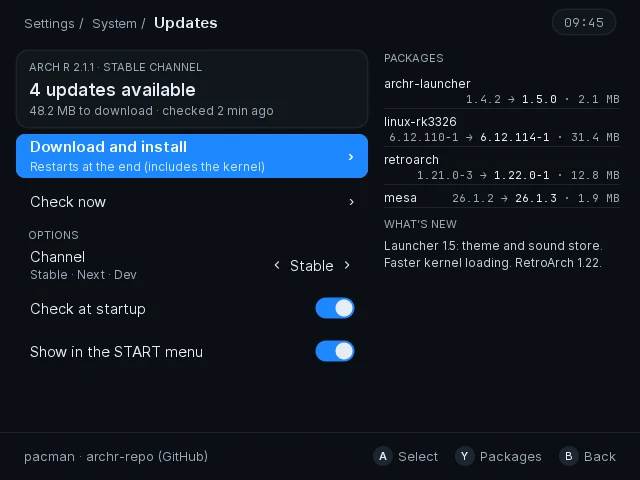
O archr-launcher tem a página Atualizações em Configurações › Sistema › Atualizar o sistema. O menu Start também tem o atalho Atualização; quando há atualizações esperando, ele mostra um ponto e a contagem (Atualização · 4 pacotes).
- O cartão no topo mostra a versão instalada e o canal (Arch R 2.1.1 · canal Estável), quantas atualizações há e quanto falta baixar. A coluna da direita lista os pacotes (versão antiga → nova e tamanho) e as Novidades da release; Y abre a lista completa em Pacotes.
- Baixar e instalar roda
archr-update update --progresscomo uma unidade separada, então continua mesmo se o launcher reiniciar. A página mostra as etapas (sincronizar, baixar, instalar, concluir); o download pode ser cancelado, a instalação não. O subtítulo avisa se será preciso reiniciar no fim (kernel ou launcher). - Verificar agora roda
archr-update check --jsonde novo. - Opções: Canal (Estável, Próxima, Dev, gravado em
updates.branch), Verificar ao ligar e Avisar no menu Start.
Antes de baixar, o archr-update confere a rede, a bateria (pelo menos 30% ou carregando) e o espaço livre. O log completo, com a saída do pacman, fica em /storage/.config/archr-update.log.
Os updates falham com "Check network" com a rede funcionando
Alguns consoles gravados com o ArchR 3.0.2 ou anterior não conseguem atualizar: a página de Updates falha na hora (nas versões antigas com Failed to sync repo metadata. Check network.), mesmo com o Wi-Fi funcionando. Isso acontece quando o primeiro início do console rodou com o relógio no passado (o chip do relógio tinha perdido a data e ainda não havia rede). Esse primeiro início não conseguiu carregar a chave dos pacotes do ArchR, que é mais nova que aquela data, e o pacman passa a recusar todo update.
O update 20261115.4 e a imagem 3.0.3 corrigem a causa: a chave é carregada sempre que estiver faltando, e uma data errada aparece como tal, com Configurações › Região e idioma › Data e hora para corrigir. Um console que já está nesse estado não consegue baixar essa correção sozinho, então faça uma destas uma vez:
-
Sem regravar: ligue Configurações › Rede › Serviços de rede › SSH, conecte de um computador (
ssh root@archr.local, senhaarchr) e rode:pacman-key --populate archrDepois atualize pelo launcher normalmente.
-
Regravando: grave a imagem mais nova, 3.0.3 ou posterior (faça backup antes, veja abaixo). Ela não tem o problema.
Atualizar sem rede
Sem Wi-Fi no console, a atualização vai pelo cartão. A página Atualizações explica passo a passo e lista todas as atualizações offline, com tamanho, SHA-256 e novidades.
- No celular ou no computador, baixe archr-update.tar (cerca de 250 MB). É sempre a atualização mais recente do canal Estável, completa: serve para qualquer console da família R36S gravado com a imagem 3.0 ou mais nova. Os arquivos offline do RG43V PRO e do RG52 MINI ainda não foram publicados.
- Copie o arquivo, sem descompactar, para a pasta
roms/update/do cartão (a mesma partição em que ficaroms/relatorios/; o console cria a pasta na primeira vez que abre Atualizações). - No console, abra Configurações › Sistema › Atualizações e escolha Atualizar pelo cartão. A página mostra as Novidades do arquivo e pede confirmação.
O console só instala o arquivo se a assinatura do Arch R conferir; um arquivo danificado ou alterado é recusado e nada muda. Valem as mesmas regras de bateria e espaço da atualização pela rede (o cartão precisa de espaço livre para o arquivo e mais o mesmo tanto para descompactá-lo). No fim o arquivo é apagado. Um arquivo que não é mais novo que o sistema aparece em cinza. Um console mais antigo que a imagem 3.0 precisa ser regravado.
A opção chegou no update 20261113.5: um console que nunca atualizou precisa receber esse update uma vez (pela rede ou com uma imagem nova) antes de poder atualizar pelo cartão.
Fluxo de Regravação
Copie seus dados para outro dispositivo
A regravação apaga a /storage. O backup feito no aparelho em Configurações › Armazenamento › Fazer backup não substitui uma cópia externa: o backup padrão inclui configurações e temas selecionados, os saves dos emuladores (inclusive os que ficam junto às ROMs), /storage/roms/savestates/ e os saves guardados em imagens de sistema, como a NAND do DSi (/storage/roms/bios/dsi_nand.bin, onde ficam os saves de DSiWare) e os cartões de memória do GameCube. As ROMs, as BIOS e os gamelists ficam de fora. O ZIP fica no próprio cartão, em /storage/roms/backup. Ao restaurar, um save mais novo que o do backup é mantido, e a cópia do backup fica ao lado dele com o sufixo .backup-<data>. Antes de regravar, copie para outro dispositivo as pastas de ROMs que precisa, os saves, as configurações e o arquivo de backup.
Via SSH (ative antes em Serviços de rede):
# do seu PC
scp -r root@archr.local:/storage/roms     ~/r36s-backup/roms/
scp -r root@archr.local:/storage/.config  ~/r36s-backup/config/
A /storage/roms guarda as ROMs, os saves ao lado delas, savestates/, screenshots/, backup/ e os gamelist.xml de cada sistema. Se faltar espaço, copie pelo menos os saves, savestates/ e os gamelists.
Desligue de forma limpa
No archr-launcher, aperte START › Desligar (ou Y › Desligar na tela de Sistemas) para garantir que qualquer escrita pendente chegue ao microSD.
Grave a nova imagem
Usando o ArchR Flasher, escolha a nova imagem e o mesmo console e overlay de painel que usou antes. O Flasher grava a imagem desde o início do cartão, então as partições e os dados antigos se perdem.
Outra opção é gravar com dd, como em Update Manual.
Primeiro boot
O primeiro boot da nova imagem redimensiona a partição de storage para ocupar o cartão inteiro, cria uma /storage nova e reinicia.
Restaure e confira
Copie de volta suas ROMs, saves e configurações (por exemplo com scp -r no sentido contrário) e confira se o archr-launcher lista seus jogos e se os saves carregam.
O Que a Regravação Substitui
| Caminho | Depois da regravação |
|---|---|
/ (ROOT, ext4) | Substituído pela nova imagem |
/flash (BOOT, FAT32) | Substituído pela nova imagem |
/storage/roms/ (ROMs e saves ao lado delas) | Apagado; restaure da sua cópia externa |
/storage/roms/savestates/ | Apagado; restaure da sua cópia externa |
/storage/roms/screenshots/ | Apagado; restaure da sua cópia externa |
/storage/.config/ | Apagado; restaure da sua cópia externa |
/storage/.cache/services/*.conf | Apagado; ative seus serviços de novo |
Temas personalizados em /storage/.config/archr-launcher/themes/ | Apagado; restaure da sua cópia externa |
Só volta o que você copiou para fora do cartão. Alterações feitas diretamente em /etc/ ou /usr/ (via SSH, como root) ficam no ROOT e se perdem na regravação. Customizações persistentes pertencem a /storage/.config/ ou /etc/profile.d/ (que o 045-userconfig regenera a partir de /storage/.config/profile.d/ se existir).
Voltando para uma Versão Anterior
Regrave uma imagem mais antiga e depois restaure sua cópia externa. Dados criados em um ArchR mais novo podem não ser compatíveis com a release antiga: configurações que ela não reconhece podem voltar ao padrão, e algumas opções podem precisar ser ajustadas de novo.
Update Manual (Sem o Flasher)
Confira o checksum do .img.gz baixado antes de descompactar e gravar. Isso verifica o download, não o cartão gravado. Use em if= o nome exato da imagem escolhida, não um curinga, e confira o disco de destino com lsblk antes de rodar o dd: ele sobrescreve o dispositivo inteiro.
# 1. verificar o download (troque <data> pelo nome real do arquivo)
sha256sum -c ArchR-R36S.aarch64-<data>.img.gz.sha256

# 2. descompactar (o gunzip remove o .img.gz)
gunzip ArchR-R36S.aarch64-<data>.img.gz

# 3. gravar (troque <data> e /dev/sdX)
sudo dd if=ArchR-R36S.aarch64-<data>.img of=/dev/sdX bs=4M conv=fsync status=progress
Qual Usar
Use o archr-update no caso comum: versões novas de emuladores, atualizações do launcher, correções e pacotes novos.
Regrave quando as notas da release disserem que o bootloader ou o layout de partições mudou, porque isso está fora do que o pacman substitui. O kernel e as device trees não pedem regravação: o pacote linux os traz e o archr-flash-sync copia os arquivos alterados para /flash depois da atualização (a pasta overlays/ nunca é tocada), e o launcher avisa que precisa reiniciar no fim. Regravar também devolve um sistema limpo se você andou editando arquivos de sistema na mão, e apaga o cartão, então copie seus dados antes.