Criar temas
Como criar, testar e publicar temas do archr-launcher - cores, fontes, estilo, vidro, imagens, visualizações, prateleiras, uma tabela por tela, telas livres, layout das Configurações, tamanhos de tela, sons, conversão de temas do EmulationStation e a Loja de temas.
Um tema é uma pasta com um theme.toml. Ele pode trocar cores, fontes, ícones, imagens de console e também onde cada coisa fica nas telas de sistemas e de jogos. Tudo é opcional: o que o tema não diz vem do tema padrão (Grafite), chave por chave. O tema com que o console vem é o Ellegance; o Grafite continua sendo a base de que todo tema herda e pode ser escolhido em Configurações › Aparência › Tema.
Para que um assistente de código como o Claude Code escreva e teste um tema seguindo estas regras, instale a skill de IA para temas e módulos.
Onde ficam
/storage/.config/archr-launcher/themes/<nome>/   temas do usuário (têm prioridade)
/usr/share/archr-launcher/themes/<nome>/         temas do sistema
  theme.toml          obrigatório
  fonts/              fontes .ttf citadas no theme.toml (opcional)
  icons/              ícones Lucide .svg que substituem os embutidos (opcional)
  systems/            imagens de console: snes.png, gba.webp, app-<id>.png... (opcional)
  sounds/             sons da interface .ogg/.wav (opcional, ver Sons)
O tema aparece em Configurações › Aparência › Tema quando sua pasta, não oculta, contém theme.toml. Pasta que o tema não traz vem do tema padrão instalado (/usr/share/archr-launcher/themes/default/): sem fonts/ e sem chaves de fonte, ele usa as fontes do padrão; sem a imagem de um console, a do padrão; sem um ícone ou um som, o do padrão. Um exemplo completo e pequeno está em themes/praia/ no repositório do launcher (aparece como "Exemplo"; o tema Praia completo é publicado à parte, na Loja de temas).
O tema ativo é o nome da pasta gravado em launcher.theme (/storage/.config/system/configs/system.cfg, padrão default).
Nome
name = "Praia"                                    # um nome para todos os idiomas
name = { en = "Beach", pt_BR = "Praia", ru = "Пляж" }   # ou por idioma
Sem name, a Aparência mostra o nome da pasta. Idiomas: en, pt_BR, es, ru; o que faltar cai no en e depois em qualquer um.
Cores
#RRGGBB ou #RRGGBBAA, todas no topo do theme.toml.
| chave | uso |
|---|---|
background | fundo |
surface, surface_elevated | painéis e janelas |
border, badge | bordas e botões do rodapé |
text, text_secondary, muted, dim | texto, do mais forte ao mais apagado |
accent, accent_text, accent_text_secondary | destaque e o texto sobre ele |
success, warning, danger | estados positivos, de atenção e de falha |
scrim | véu atrás de avisos e menus |
Quando a partição das ROMs tem problema (só leitura ou não montada), um aviso toma o lugar do resumo no rodapé das listas de sistemas e de jogos, com o ícone icons/triangle-alert.svg na cor warning. O layout não muda.
Os avisos (os cartões no canto de cima, Configurações › Aparência › Avisos) usam surface e border, o texto em text e text_secondary, e a cor do tipo no ícone e na barra de tempo: success (icons/check.svg), accent (icons/info.svg) ou warning (icons/triangle-alert.svg, que também tinge a borda).
accent, accent_text e dim também aceitam os nomes antigos highlight_bg, highlight_text e dim_text; os novos têm precedência.
Aparência por cima do tema
Em Aparência, a 1ª bolinha da Cor de destaque é o accent do tema ativo, com o accent_text do próprio tema. As seis cores prontas vêm depois (a que for igual à do tema some) e a personalizada por último. Quando o usuário escolhe outra cor, o texto sobre ela fica preto ou branco automaticamente, pelo contraste.
O Fundo começa em Do tema (as superfícies do tema); Preto, Azul-noite e uma cor personalizada são alternativas. Escolher outro tema (em Aparência ou em Usar na Loja de temas) traz o tema inteiro, como o autor fez: as escolhas feitas por cima do tema anterior (destaque, fundo, cores do texto, fonte, peso e tamanho do texto, animações, visualização, arte dos jogos e o resto da página Aparência) voltam ao padrão, como em Restaurar padrão, e a visualização é a primeira do tema novo. Idioma, controles, rede e sons não mudam. Restaurar padrão volta tudo para o tema escolhido.
Opções do usuário que agem sobre o tema
Em Aparência há escolhas gravadas no system.cfg que valem por cima de qualquer tema. Nenhuma é chave do theme.toml: o tema não as declara nem as desliga, e elas se aplicam depois de ele ser lido.
opção (system.cfg) | valores | efeito |
|---|---|---|
Peso da fonte (launcher.font_weight) | do tema (vazio) / bold | bold usa a font_semibold do tema (com a fonte mono, a font_mono_medium). Tema sem essa face continua na regular. |
Porcentagem da bateria (launcher.battery_percent) | ligada (padrão) / desligada | desligada esconde o número na pílula de status; o ícone fica. |
Capa do jogo (launcher.game_art) | ligada (padrão) / desligada | desligada remove da tela de jogos art, meta, backdrop e o panel que coincide com a capa. |
Largura da capa (launcher.art_width) | do tema / 35, 40, 45, 50, 55 % da largura da tela | a capa mantém a borda de fora (a que fica longe da lista); a lista ao lado mantém a folga até ela; meta acompanha a capa. |
Cantos da capa (launcher.art_radius) | do tema / 0, 6, 12, 20 px de referência | substitui o radius da art da visualização; o panel acompanha. |
Fundo do alternador (launcher.switcher_curtain) | fundo do tema / 40, 60, 80 % | a imagem do jogo selecionado preenche a tela atrás do alternador, sob uma cortina da cor background do tema nessa opacidade. Jogo sem imagem fica com o fundo do tema. |
Cor do texto (launcher.text_color) | do tema (vazio) / #RRGGBB | substitui o text do tema; o text_secondary é derivado (25 % em direção ao background). |
Cor do texto selecionado (launcher.selected_text_color) | do tema (vazio) / #RRGGBB | substitui o highlight_text do tema e o accent_text_secondary que o acompanha. |
Cor do texto secundário (launcher.secondary_color) | do tema (vazio) / #RRGGBB | substitui o muted do tema e o dim_text que o acompanha. |
Fundo (launcher.background) | do tema (vazio) / black / midnight / #RRGGBB | com #RRGGBB, vira o background; surface, surface_elevated, border e badge são derivados misturando em direção ao branco (4, 7, 12 e 12 %). |
Dicas só com texto (launcher.text_hints) | desligada (padrão) / ligada | as dicas de botão do rodapé mostram só a letra do botão na cor text do tema, sem o círculo badge nem a moldura badge; o START mantém a palavra, sem a caixa. |
Fundo por sistema (launcher.system_background) | ligada (padrão) / desligada | na lista de jogos e nos detalhes de um sistema, o fundo da tela é a imagem desse sistema (veja "Fundos por sistema"). |
Detalhes que importam a quem faz tema:
- Cores: cada uma das três cores de texto abre o editor de cor (matiz, saturação, brilho e código hex). Vazio mantém o tema. Como substituem
text,highlight_textemuted, escolha no tema valores que ainda funcionem com um texto de outra cor: não dependa de a cor ser exatamente a sua. - Dicas só com texto: o tema não precisa fazer nada; o texto usa o
textdo tema, então ele deve ter contraste com obackground. - Fundo por sistema: é um recurso que o tema pode usar (próxima seção, "Fundos por sistema"); a opção só liga ou desliga.
- Capa desligada: uma lista ao lado da capa, à esquerda ou à direita, passa a ocupar toda a largura, entre margens iguais (a margem da lista do lado oposto à capa, repetida dos dois lados). O
panelsó some junto se tiver o mesmoxewdaart; umpanelcom outro retângulo (um cartão maior, uma moldura de enfeite) continua desenhado. - Capa mais larga: o retângulo
arté refeito a partir da borda de fora que o tema escolheu (a direita, se a capa está à direita da lista; a esquerda, se está à esquerda), e a lista ao lado recua, mantendo a folga original e a sua outra borda. Uma lista que não está ao lado da capa (acima ou abaixo dela) não é mexida. - Cantos: valem para a
arte, se opanelcoincide com ela, para opanel(1 px de referência a mais, para a moldura envolver a capa). - Alternador: a cortina usa o
backgrounddo tema; escolha umbackgroundque combine com capas claras e escuras.
Para o tema continuar bom com essas escolhas: ponha a lista ao lado da capa; mantenha art e panel iguais quando o painel é o cartão da capa; não dependa de um tamanho exato de capa nem de a capa existir (o título e as informações precisam funcionar sozinhos). Teste o tema com a capa desligada, mais larga (55 %), com cantos 0 e 20, com peso Negrito e com a cortina do alternador em 40 e 80 %. Teste também com as dicas só com texto, com cores de texto e de fundo personalizadas e com um fundo por sistema.
Fontes
font = "fonts/Inter-Regular.ttf"
font_semibold = "fonts/Inter-SemiBold.ttf"
font_mono = "fonts/JetBrainsMono-Regular.ttf"
font_mono_medium = "fonts/JetBrainsMono-Medium.ttf"
font_bold = "fonts/Inter-Bold.ttf"      # opcional: títulos (peso 700)
Caminhos relativos à pasta do tema, sem ... Cada família vem inteira: o tema que cita font, font_semibold ou font_bold usa as suas (a regular serve de seminegrito se faltar a outra); o que não cita nenhuma delas herda todas do tema padrão. font_bold desenha os títulos: o nome do sistema no painel, o nome do jogo nos detalhes, os títulos das prateleiras. Sem ela, esses títulos usam a seminegrito, como antes. O mesmo vale para font_mono e font_mono_medium. Uma fonte citada que não existe cai nas do sistema (DejaVu/Liberation).
Tamanho e nitidez do texto
font_scale = 1.4        # 0,5 a 2: multiplica todo tamanho de texto (junto com o do usuário)
font_grid = 8           # 0 a 32 px: tamanhos ficam no múltiplo mais próximo (0 = livre)
font_smoothing = false  # sem suavização: letras de borda dura, para fontes pixel
font_min = 12           # 6 a 32 px: tamanho mínimo de texto; o que não cabe quebra linha.
                        # Rótulos dos blocos Start podem ficar 2 px abaixo, com piso de 8 px
font_hinting = "light" # "mono" (padrão), "light" ou "none"font_hinting diz como as letras se encaixam na grade de pixels. "mono" (o padrão, aprovado no R36S) prende as hastes nos dois eixos: o texto pequeno fica mais nítido, um pouco mais largo e espaçado que o desenho da fonte. "light" prende só a altura: larguras e espaçamento da própria fonte, como num navegador, com hastes um pouco mais macias. "none" não prende nada.
font_grid serve a fontes desenhadas numa grade (Press Start 2P fica nítida em múltiplos de 8 px). Vale também nas Configurações. Padrões: 1.0, 0, true e 8.
font_min e font_grid são px de referência (480 px de altura) e mudam com a tela. Por cima deles vale um piso fixo de 10 px de tela: nenhum texto é desenhado menor que isso, em qualquer resolução, com qualquer font_scale, font_min ou tamanho de texto escolhido pelo usuário (veja Tamanhos de tela).
Medidas gerais
Há dois tipos de número. Tamanhos (fontes, alturas de linha, de cabeçalho e de rodapé, raios, margin) são frações de 480 px de referência: 0.035416667 é 17 px numa tela de 640×480 e cresce ou encolhe com a tela, como todo o resto. Retângulos (x y w h) são frações da tela: x e w da largura, y e h da altura. Numa tela de outro formato os retângulos esticam com ela e os tamanhos não, então cabem mais linhas numa tela alta; veja Tamanhos de tela.
font_size = 0.035416667      # 17 px
margin = 0.033333333         # 16 px
radius_item = 0.020833333    # 10 px
radius_card = 0.033333333    # 16 px
header_height = 0.091666667  # 44 px
footer_height = 0.1          # 48 px
row_height = 0.079166667     # linhas de sistemas
selected_height = 0.091666667
game_row_height = 0.075      # linhas de jogos
game_selected_height = 0.0875
list_width = 0.590625        # largura da lista de jogos
cover = { x = 0.640625, y = 0.1125, w = 0.328125, h = 0.583333333 }
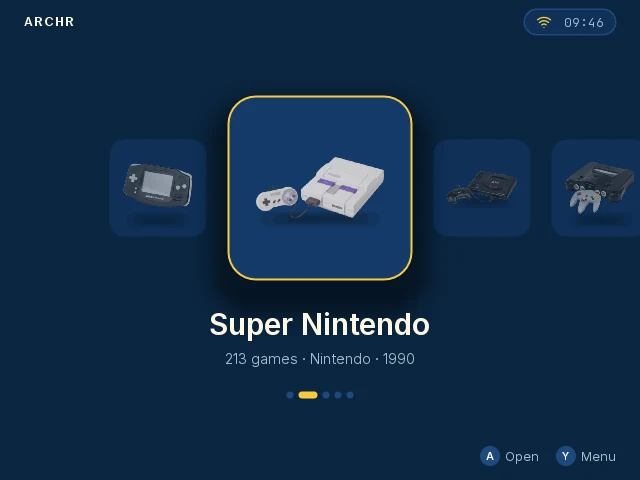
Essas medidas montam a visualização clássica, lista.
Tamanhos de tela
O launcher roda em 640×480 (4:3: R36S e a maioria dos portáteis RK3326), 720×720 (1:1, R36 Plus) e 480×320 (3:2: Odroid Go Advance, RGB10, RG351M; o painel é retrato e o Sway o gira, então o launcher já recebe a tela deitada). Uma tela 16:9 (854×480, 1280×720) cai no mesmo formato da de 3:2. Os testes de layout também desenham cada tema em 1024×768 (4:3), 1024×600 e 1280×720, as telas dos portáteis RK3562 (RG43V PRO, RG52 MINI).
O desenho de 640×480 é ampliado ou reduzido até caber inteiro: a escala é a menor entre largura/640 e altura/480, e o texto fica do mesmo tamanho físico em telas da mesma densidade. A sobra vai para o lado mais longo, em px de referência:
| tela | escala | tela em px de referência | formato |
|---|---|---|---|
| 640×480 | 1 | 640×480 | classic |
| 720×720 | 1,125 | 640×640 | square |
| 480×320 | 0,667 | 720×480 | wide |
| 1024×768 | 1,6 | 640×480 | classic |
| 1024×600 | 1,25 | 819×480 | wide |
| 1280×720 | 1,5 | 853×480 | wide |
O que isso faz com cada número do tema:
- Tamanhos não mudam em px de referência. Numa tela quadrada a lista de jogos tem linhas do mesmo tamanho e mostra mais delas (pelo menos 13 em vez de 10 no Grafite); L/R viram a página pelas linhas que a lista mostra.
- Retângulos (
cover,details_*,switcher_*,x y w hdas visualizações) são frações da tela e esticam com ela. Uma capa que é retrato em 640×480 fica mais alta e estreita em 720×720. A exceção é a imagem do jogo no Alternador (switcher_card,switcher_side) e na retomada (resume_shot): ela fica sempre 4:3, centrada no retângulo (estreitada ou encurtada), para não esticar numa tela 16:9. - A geometria embutida da
lista(painel do sistema com 250 px de largura, margens, folga sob o cabeçalho) é calculada em px de referência para a tela de verdade; ela não estica.
Tabelas [aspect.<formato>]
Para mudar o layout de um formato, use uma tabela [aspect.<formato>]. O formato sai da razão largura/altura da tela:
| formato | razão | telas |
|---|---|---|
square | menor que 1,2 (6:5) | 720×720 |
classic | de 1,2 a 1,45 (29:20), inclusive | 640×480, 800×600, 1024×768 |
wide | maior que 1,45 | 480×320 (3:2), 1024×600, 854×480 e 1280×720 (16:9) |
Outro nome ([aspect.tall]) é ignorado com aviso no log.
Tudo que vale no topo do theme.toml vale dentro dela, inclusive [view.*], frames, background_image e text_outline, e ela se aplica por cima do próprio arquivo, chave por chave: tabelas (visualizações, list, art...) se misturam campo a campo; outro valor substitui. Um retângulo do topo (cover, details_*, switcher_*, start_area) vem inteiro, com os quatro campos.
# Num aparelho quadrado, a lista de jogos mais estreita e a capa mais alta.
[aspect.square.view.lista.games]
list = { w = 0.5 }
art = { x = 0.55, w = 0.4, h = 0.7 }

[aspect.square]
switcher_card = { x = 0.1875, y = 0.1, w = 0.625, h = 0.46875 }
A ordem é: tema padrão, [aspect] do padrão, o seu tema, o [aspect] do seu tema. Daí saem duas coisas:
- Um tema sem nenhuma tabela
[aspect]herda as do Grafite. Num aparelho quadrado ele já ganha o Alternador em 4:3, o Menu Start centralizado e a capa mais larga. - O que o seu tema escreve no topo vale em todos os formatos e passa por cima do
[aspect]do padrão. Se o tema mudacoveroulist_widthno topo, a capa e a lista do Grafite para telas quadradas deixam de valer; escreva o seu[aspect.square]para elas.
Como toda tabela TOML, [aspect.square] vem depois das chaves do topo; uma chave do topo escrita depois dela passa a valer só no formato quadrado.
Os arquivos de fonte (font, font_semibold, font_mono, font_mono_medium), o name, os sons, os ícones e as imagens de console não mudam por formato. font_size, font_scale e font_min mudam.
O que o tema padrão define:
[aspect.square]: Alternador e retomada em 4:3, Menu Start centralizado entre cabeçalho e rodapé (start_area), lista de jogos mais estreita e capa mais larga (list_width,cover), imagem e tabela dos Detalhes dividindo a coluna, imagem do console no meio do painel e, navitrine, capa mais larga.[aspect.wide]: listas em letra maior, 19 px de referência (font_size = 0.039583333, 13 px numa tela de 480×320), e a lista de jogos davitrineem 18 px.
O exemplo Praia repete a mudança da capa para o seu layout com a imagem à esquerda, em [aspect.square.view.lista.games].
Texto: o piso de 10 px
Nenhum texto fica com menos de 10 px na tela, em qualquer resolução. O piso é absoluto: vale por cima de font_min, font_scale e do tamanho de texto do usuário, e o tema não o muda. Numa tela pequena o texto mantém esse mínimo e o resto do desenho encolhe; o que não cabe quebra linha, ou termina em reticências nas Configurações. Em 480×320 o piso equivale a 15 px de referência, então um tamanho menor (como as linhas de apoio de 12 px) é desenhado com 10 px de tela. A única exceção é a prévia do MangoHud nas Configurações, uma miniatura que encolhe como imagem.
Menu Start: start_area
O Menu Start (título, blocos, atalhos e widgets) é uma composição de 640×480 px de referência. start_area ({ x, y, w, h }, frações da tela) é a caixa onde ela fica: a composição tem 480 px de referência de altura e a largura da caixa, centralizada nela, e os blocos podem ir até as bordas da caixa. O rodapé fica sempre no fim da tela. O padrão é a tela inteira; numa tela quadrada o Grafite a põe entre o cabeçalho e o rodapé (0,75 de 640 px são os 480 px da composição):
[aspect.square]
start_area = { x = 0.0, y = 0.1796875, w = 1.0, h = 0.75 }
Uma caixa com menos de 480 px de referência de altura aperta a composição. start_widgets é medido dentro da composição, não na tela.
As Configurações têm 640 px de referência de largura, centradas numa tela mais larga, e ganham linhas numa tela mais alta. O layout é o de sempre até o tema pedir outro com a tabela [settings].
Estilo
Seis chaves no topo do theme.toml mudam o acabamento de todas as telas, inclusive as Configurações. Cada uma herda do padrão sozinha; valor inválido volta ao padrão com aviso no log.
| chave | valores | padrão | efeito |
|---|---|---|---|
corners | 0 a 1 | 1.0 | multiplica todo raio de canto; 0 deixa tudo reto |
border_width | 1 a 8 | 1 | espessura das bordas, em px de referência (480 px de altura) |
shadow | "soft", "hard", "none" | "soft" | sombra dos painéis: esfumada, bloco preto deslocado 4 px, ou nenhuma ("soft" também põe a sombra de contato sob a imagem do console) |
art_scaling | "smooth", "pixel" | "smooth" | imagens de console: "smooth" reduz com filtro; "pixel" amplia em múltiplos inteiros sem suavizar (pixel art em grade). Capas de jogos não mudam |
image_scaling | "smooth", "pixel" | "smooth" | o mesmo para as imagens do tema: fundo, molduras e decorações |
easing | "smooth", "steps" | "smooth" | "steps" troca a desaceleração por quatro saltos iguais, o primeiro na hora (movimento "8 bits") |
corners = 0
border_width = 3
shadow = "hard"
art_scaling = "pixel"
easing = "steps"
Sombra, vidro, foco, movimento e gradiente
Chaves do topo desde a 3.1. Todas são opcionais: o tema que não cita nenhuma desenha exatamente como antes. Diferente das chaves acima, estas só valem nas Configurações quando o tema as reformula com [settings]. Valor inválido ou de tipo errado gera aviso no log e fica o padrão; subchave desconhecida também só gera aviso.
| chave | valores | padrão | efeito |
|---|---|---|---|
shadow_color | cor | preta | cor da sombra "soft"; a transparência da cor multiplica a da sombra ("#00000080" é metade) |
shadow_blur | 0 a 0,1 | ~0,033 (16 px) | quanto a sombra "soft" passa da caixa (tamanho, fração de 480); 0 não espalha |
shadow_offset | -0,05 a 0,05 | 8 px | quanto a sombra "soft" desce (negativo sobe) |
glass | { fill, border, highlight, blur } | nenhum | o material de vidro (abaixo) |
focus | "pill", "lift" | "pill" | "lift": o item em foco cresce, ganha a sombra e um contorno, em vez da faixa colorida. Vale para os blocos (mark = "tile"), as prateleiras, a biblioteca, a grade de jogos e os blocos do Menu Start; o item que ganha o foco sobe no movimento do tema (a mola, com motion = "spring"), o primeiro de cada tela já aparece em cima |
focus_scale | 1 a 1,15 | 1.06 | quanto o item em foco cresce com "lift" |
focus_ring | { color, width } | cor accent, 2 px | contorno do foco "lift"; width de 0 a 8 px de referência (0 sem contorno) |
motion | "tween", "spring" | "tween" | "spring": tudo que anda segue uma mola criticamente amortecida, que assenta em 0,35 s sem passar do ponto e mantém a velocidade quando o destino muda no meio. Só com Animações Ligadas; Reduzidas e Desligadas seguem como sempre |
gradient | { from, to, angle } | nenhum | fundo das telas de sistemas, jogos e detalhes em degradê, sob a imagem de fundo (se houver) |
title_tracking | -0,1 a 0,1 | 0 | espaço entre as letras dos títulos (texto de 20 px de referência para cima), em em: negativo aperta, como pede o texto grande (o Ellegance usa -0.022, perto do -0,02 em dos títulos grandes do iOS). O corpo do texto fica com o espaçamento da fonte |
caps_tracking | 0 a 0,3 | 0 | espaço entre as letras das versaletes sobre um título (o rótulo acima do destaque das prateleiras, "HÁ 2 DIAS" no alternador, "VOLTANDO PARA" na retomada, as seções do menu do jogo), em em. O Ellegance usa 0.12 |
shadow_color = "#0A204080"
shadow_blur = 0.05
shadow_offset = 0.02
glass = { fill = "#FFFFFF26", border = "#FFFFFF55", highlight = "#FFFFFF80", blur = 0.03 }
focus = "lift"
focus_scale = 1.1
focus_ring = { color = "#FFFFFF", width = 2 }
motion = "spring"
title_tracking = -0.02
gradient = { from = "#1B2A4A", to = "#0A0F1C", angle = 90 }
Espaço entre letras: o SDL_ttf não tem esse ajuste, então um título com title_tracking é desenhado letra a letra, cada uma onde a linha inteira a poria (com o kerning da fonte), deslocada pela sua parte do ajuste, e o resultado vira uma textura só, guardada como qualquer texto: nada é refeito a cada quadro. As medidas (encolher, quebrar, reticências) contam o ajuste, então o título sempre cabe onde foi medido. As Configurações ficam sem ajuste, a não ser que [settings] as reformule.
Gradiente: from e to são cores (aceitam transparência), angle em graus: 0 vai da esquerda para a direita, 90 de cima para baixo (o padrão é 0). O mesmo { from, to, angle } vale no panel de uma visualização (veja Visualizações).
Vidro: um painel de vidro tem o preenchimento translúcido fill, uma borda de 1 px border, um brilho de 1 px highlight no topo e, atrás dele, o fundo desfocado (blur, tamanho em fração de 480; 0 desliga). O que faltar vem do vidro herdado ou do padrão (branco a 12 %, borda a 20 %, brilho a 25 %, sem desfoque). Um painel escolhe o vidro com style = "glass"; sem glass no tema, ele usa esse vidro padrão. O desfoque nunca é refeito a cada quadro: a imagem de fundo (a do tema ou a do sistema) é reduzida em passos de metade, uma vez por imagem, e guardada; o vidro só desenha o pedaço que fica atrás dele, ampliado. Sem imagem de fundo não há o que desfocar, e o vidro desenha só o preenchimento.
Imagens do tema
Nas telas de sistemas, jogos e detalhes (nunca nas Configurações) o tema pode trocar caixas lisas por imagens. Tudo é opcional; o que não existe é desenhado como antes. As imagens ficam na pasta do tema (.png, .jpg) e carregam fora da thread de desenho: no primeiro quadro pode aparecer a caixa lisa.
Fundo
background_image = "images/fundo.png" # cobre a tela inteira, cortado no centroCom image_scaling = "pixel" a imagem é ampliada sem suavizar (desenhe-a em 320×240 para pixels 2×2).
Fundos por sistema
Na lista de jogos e nos detalhes de um sistema, o launcher usa a imagem do sistema como fundo da tela, se a opção Fundo por sistema (launcher.system_background, ligada por padrão) estiver ligada. O tema pode trazer essas imagens na pasta backgrounds/:
<tema>/backgrounds/snes.png
<tema>/backgrounds/gba.jpg- O nome do arquivo é o id do sistema, como no
es_systems(snes,gba,psx...), em.pngou.jpg. - Ordem de busca: primeiro a pasta do usuário
/storage/.config/archr-launcher/backgrounds/, depois obackgrounds/do tema, depois obackgrounds/do tema padrão. - A imagem cobre a tela inteira (cortada para preencher) sob uma cortina da cor
backgrounddo tema, a cerca de 59 % de opacidade (alfa 150), para o texto continuar legível. Ela substitui obackground_imagedo tema nessas telas. - As coleções (
@favorites,@recent) mantêm o fundo do tema. - A imagem é reduzida ao tamanho da tela quando carrega, então qualquer tamanho funciona; no tamanho da tela (640×480, 720×720 ou 1280×720) ela carrega mais rápido no aparelho.
- Sem imagem para o sistema, vale o fundo do tema. Escolha um
backgroundque combine com a cortina.
Molduras (9-slice)
[frames.row]
image = "frames/linha.png"
slice = [6, 5, 6, 7]   # px da imagem mantidos inteiros: esquerda, topo, direita, base (ou um número)
scale = 2              # px de tela (referência 480) por px da imagem; 0,25 a 8
pad = 0                # quanto a moldura passa da caixa, em px de referência (ou [e, t, d, b])
tile = false           # true: bordas e meio se repetem em vez de esticar
Os cantos ficam inteiros; as bordas e o meio esticam (ou se repetem com tile). Caixas que aceitam moldura:
| nome | onde |
|---|---|
header, footer | faixa do cabeçalho e do rodapé (altura de header_height/footer_height) |
list | atrás da lista; use pad para a moldura sobrar |
row, selected | cada linha da lista e a linha escolhida (no lugar da faixa colorida) |
panel | painel do sistema, menus e, nos detalhes, a tabela e a coluna do título aos botões |
art | moldura da capa e da tela do jogo nos detalhes |
button, button_selected | botões dos detalhes |
badge | botões A/B/X/Y do rodapé (a letra vem na cor text) |
tile, tile_selected | blocos da visualização em blocos (mark = "tile") |
O texto sobre as molduras usa as cores de sempre: text_secondary nas linhas, accent_text na escolhida, text e muted nos painéis.
Contorno do texto
text_outline = { color = "#3F2214", width = 2, ink = "#FFFFFF" }Vale para o texto desenhado direto sobre o fundo: cabeçalho, dicas do rodapé e o nome do sistema quando a visualização não tem painel (panel = false). width vai de 0 a 4 px de referência; ink (opcional) troca a cor desse texto, para letras claras com contorno escuro sobre um fundo de imagem.
Decorações
Cada tela de cada visualização pode ter imagens soltas, paradas ou animadas:
[view.lista.systems]
decor = [
  { image = "decor/palmeira.png", x = 0.88, y = 0.02, scale = 2 },
  { image = "decor/onda.png", x = 0.0, y = 0.82, scale = 2, layer = "back" },
  { image = "decor/caranguejo.png", x = 0.02, y = 0.8, scale = 2, frames = 2, fps = 2 },
]x, y: canto superior esquerdo em frações da tela. scale: px de referência por px da imagem. frames: quadros lado a lado na imagem, trocados fps vezes por segundo (parados com Animações desligadas). layer = "back" desenha atrás da lista e dos painéis; o padrão é na frente. A lista substitui a herdada; decor = [] limpa. A tela de detalhes usa as decorações da tela de jogos.
Visualizações
Uma visualização posiciona os elementos das telas de sistemas (systems) e de jogos (games). O usuário escolhe entre as que o tema declara em Configurações › Aparência › Visualização (launcher.view). Toda visualização parte da lista e muda só o que escreve; o tema herda as visualizações do padrão (hoje lista e vitrine) e pode alterá-las ou criar novas.
[view.lado]
name = { en = "Side", pt_BR = "Lado" }

[view.lado.games]
list = { x = 0.4, w = 0.575 }          # lista à direita
art = { x = 0.025, w = 0.328125 }      # capa à esquerda
O exemplo Praia só leva a lista para a direita na visualização lista:
[view.lista.systems]
list = { x = 0.4375, w = 0.5375 }
panel = { x = 0.025, w = 0.390625 }
art = { x = 0.05625, w = 0.328125 }
info = { x = 0.05, w = 0.340625 }

[view.lista.games]
list = { x = 0.4, w = 0.575 }
panel = { x = 0.025, w = 0.328125 }
art = { x = 0.025, w = 0.328125 }
meta = { x = 0.025, w = 0.328125 }
Elementos de cada tela ([view.<id>.systems] ou [view.<id>.games]):
| chave | o que é | campos |
|---|---|---|
header | cabeçalho | "full" (nome e contador) ou "compact" (uma linha discreta: "SNES · 4 de 213") |
title | título do cabeçalho de sistemas e do Menu Start | "brand" (ARCHR espaçado, o padrão) ou "screen" ("Sistemas"/"Menu Start", no idioma; o Menu Start então não repete o título no meio) |
status | pílula de relógio/bateria | true/false |
divider | linha acima do rodapé | true/false |
summary | resumo da biblioteca no rodapé (sistemas) | true/false |
list | a lista | x y w h, row, selected (altura da linha escolhida), gap, font, selected_font, radius, axis, mark, columns, scroll, cursor, opacity |
panel | cartão em relevo (painel do sistema, moldura da capa) | x y w h, radius, style (plain ou glass, ver vidro), gradient ({ from, to, angle }, ou false), opacity |
art | imagem do console ou capa do jogo | x y w h, fit, radius, opacity |
backdrop | a capa ao fundo da tela de jogos | opacity, solid (fração da largura em fundo puro), edge (opacidade do fundo na borda direita) |
info | nome do sistema e detalhes | x y w h, title, meta (tamanhos), align (left/center/right), valign (top/bottom), details (stacked: fabricante, nome, contagem; inline: nome e "213 jogos · Nintendo · 1990") |
meta | ano, jogadores e "jogado há" sob a capa | x y w h, size |
dots | pontos de posição entre sistemas | x y w h |
strip | faixa de sistemas acima de uma grade de jogos (L1/R1 trocam de sistema) | x y w h |
decor | imagens soltas (ver Decorações) | lista de { image, x, y, scale, frames, fps, layer } |
Valores de list:
mark:"pill"(faixa colorida),"bar"(barrinha ao lado do texto) ou"tile"(sistemas em blocos lado a lado, o escolhido grande no centro, com a imagem do console; só na tela de sistemas). Num carrossel de blocos, ← e → (e os ombros, que o launcher lê como os mesmos botões) andam um sistema; ↑ e ↓ também andam um, para nenhum botão saltar ao fim. Numa lista vertical, ↑/↓ andam uma linha e ←/→ uma página, do tamanho que a lista mostra (hdividido porrow + gap).mark = "grid"(só na tela de jogos): os jogos em grade, a capa com o nome embaixo.columns(1 a 8, padrão 4) dá as colunas;rowé a altura da capa,gapo espaço entre capas,fonto tamanho do nome eradiusos cantos. Na grade ← e → andam um jogo, ↑ e ↓ uma linha, e L1/R1 trocam de sistema (na ordem da lista de sistemas), sem empilhar telas: B volta de onde a grade foi aberta.scroll:"edge"(rola ao chegar na borda) ou"center"(mantém a escolha no meio).axis:"vertical"ou"horizontal". Uma listatileé sempre uma fileira horizontal.cursor: texto curto (até 4 caracteres, na fonte da lista) desenhado antes do item escolhido, piscando meio segundo aceso e meio apagado, por exemplocursor = "▶"(a fonte precisa ter o caractere). Com Animações desligadas fica aceso. Vazio (o padrão) não desenha nada. Não vale para blocos (tile).
opacity (0 a 1, padrão 1) desenha o elemento inteiro mais transparente: a lista com as linhas e a faixa, o painel com a sombra, a imagem, o texto. Um elemento com opacidade abaixo de 1 é desenhado à parte e posto por cima; use com moderação nas telas que rolam.
Todas as linhas não escolhidas usam uma cor só: text_secondary (coleções em muted).
Um elemento opcional some com false (panel = false) e aparece com uma tabela. Valores fora da faixa são limitados à tela; chaves desconhecidas e tipos errados são ignorados com aviso no log. Nada disso derruba o launcher.
A visualização vitrine embutida, como referência:
[view.vitrine]
name = { en = "Showcase", pt_BR = "Vitrine", es = "Escaparate", ru = "Витрина" }

[view.vitrine.systems]
divider = false
summary = false
panel = false
art = false
list = { x = 0.0, y = 0.2, w = 1.0, h = 0.383333, row = 0.2, selected = 0.383333, gap = 0.045833, radius = 0.058333, mark = "tile" }
info = { x = 0.0375, y = 0.633333, w = 0.925, h = 0.15, title = 0.0625, meta = 0.029167, align = "center", valign = "top", details = "inline" }
dots = { x = 0.0, y = 0.816667, w = 1.0, h = 0.0125 }

[view.vitrine.games]
header = "compact"
divider = false
backdrop = { opacity = 0.55, solid = 0.42, edge = 0.6 }
list = { x = 0.0375, y = 0.133333, w = 0.46875, h = 0.683333, row = 0.070833, selected = 0.1, gap = 0.004167, font = 0.03125, selected_font = 0.045833, mark = "bar", scroll = "center" }
panel = { x = 0.58125, y = 0.133333, w = 0.36875, h = 0.658333, radius = 0.029167 }
art = { x = 0.58125, y = 0.133333, w = 0.36875, h = 0.658333, fit = "cover", radius = 0.027083 }
meta = { x = 0.58125, y = 0.816667, w = 0.36875, h = 0.041667, size = 0.025 }
Criar uma visualização nova
- Copie
themes/praia/para/storage/.config/archr-launcher/themes/meu/. - Altere ou remova o
nameprincipal dotheme.tomlcopiado; sem isso, a cópia mantém o nome de exibição do Praia. - Acrescente
[view.minha]com umnamee os elementos que mudam. - Em Aparência, escolha o tema e a visualização pelos nomes de exibição que eles declaram; ao sair da página a mudança vale na hora, sem reiniciar.
Prateleiras
Uma visualização pode abrir nas prateleiras em vez da lista de sistemas: abas no topo (Início, Biblioteca, Favoritos), o item em foco em destaque e, abaixo, fileiras de itens. Liga com home:
[view.vidro]
name = { en = "Shelves", pt_BR = "Prateleiras" }
home = true          # as prateleiras com os valores padrão
Ou, para mudar alguma coisa, com tabelas (uma tabela já liga as prateleiras; home = true e [view.vidro.home.*] não podem estar no mesmo arquivo, porque o TOML não deixa home ser ao mesmo tempo valor e tabela):
[view.vidro.home.tabs]               # cápsula de abas no topo
items = ["home", "library", "favorites"]
rect = { x = 0.306, y = 0.029, w = 0.388, h = 0.071 }
style = "glass"                      # "glass" (o vidro do tema) ou "plain"

[view.vidro.home.hero]               # destaque do item em foco (só na Início)
rect = { x = 0.05, y = 0.154, w = 0.469, h = 0.313 }   # rótulo, título, detalhes e botões
art = { x = 0.55, y = 0.146, w = 0.409, h = 0.313, fit = "contain" }
backdrop = { blur = 0.108, opacity = 0.6 }   # a imagem do item, desfocada, atrás de tudo
actions = ["play", "favorite", "more"]
title = 0.071                        # tamanho do título (34 px)

[view.vidro.home.shelves]
order = ["continue", "systems", "apps"]
y = 0.5125                           # topo da primeira prateleira
gap = 0.033                          # entre prateleiras
title = 0.027                        # tamanho do título de cada prateleira
[view.vidro.home.shelves.continue]
item = { w = 0.2625, h = 0.196, radius = 0.033 }
[view.vidro.home.shelves.systems]
item = { w = 0.144, h = 0.121, radius = 0.029 }

[view.vidro.home.library]            # aba Biblioteca: grade de sistemas
rect = { x = 0.05, y = 0.233, w = 0.9, h = 0.733 }
columns = 3
item = 0.275                         # altura de cada cartão
gap = 0.029
radius = 0.042

[view.vidro.home.heading]            # título grande da Biblioteca, dos Favoritos e da grade de jogos
x = 0.05
y = 0.117
w = 0.9
h = 0.092
size = 0.0625
Os valores acima são os padrões (o layout do tema Ellegance em 640×480); o tema só escreve o que muda. Como em toda visualização, rect, art, library.rect e heading são frações da tela; item.w e item.h também, e radius, title, gap e size são tamanhos (frações de 480). Num formato de tela diferente os cartões esticam com a tela: ajuste-os em [aspect.square] ou [aspect.wide] se quiser outra proporção.
Prateleiras (order, na ordem em que aparecem):
| nome | o que mostra |
|---|---|
continue | os jogos recentes, com a imagem de onde pararam (a mesma do Alternador); A continua de onde parou |
systems | os sistemas, com a imagem do console |
favorites | os jogos favoritos |
apps | os apps de módulos |
collections | Favoritos, Recentes e as outras coleções |
Prateleira vazia some. Não há barra de progresso nos recentes: o launcher não sabe quanto de um jogo foi jogado, e uma barra sem esse dado mentiria.
Abas: home (Início: destaque e prateleiras), library (Biblioteca: todos os sistemas em grade; A abre o sistema) e favorites (Favoritos: uma prateleira por sistema, com o nome do jogo embaixo). items escolhe quais e em que ordem.
Botões: ↑ e ↓ trocam de prateleira (o destaque segue o item em foco, e a coluna escolhida fica onde estava); ← e → andam na prateleira; L1 e R1 trocam de aba. A continua um recente, abre um sistema ou um app, joga um favorito; X marca ou desmarca favorito; Y abre o menu do jogo (num recente, com Tirar dos recentes); Start abre o Menu Start. Na Início, B não faz nada; toda tela aberta a partir das prateleiras volta para elas com B, e o launcher volta para elas depois de um jogo e ao fechar o Alternador.
Botões do destaque: na aba Início, ↑ a partir da primeira prateleira leva o foco aos botões do destaque (actions: Continuar ou Jogar, Favorito, Mais; um sistema ou um app só tem Abrir). ← e → andam entre eles, A aperta o botão em foco (Continuar retoma de onde parou, Favorito marca ou desmarca, com a estrela em warning quando já é favorito, Mais abre o menu do jogo ao lado do botão), ↓ ou B voltam para a prateleira, e ao fechar o menu o foco volta ao mesmo botão. O botão em foco ganha o contorno focus_ring; a prateleira fica sem contorno enquanto isso.
Desenho: as abas usam o vidro do tema (ou o padrão), o título do destaque usa font_bold, e o item em foco segue focus: com "lift" ele cresce, ganha sombra e o contorno focus_ring; com "pill" só ganha o contorno. A imagem desfocada do destaque é feita uma vez por imagem e guardada, como o vidro.
decor vale dentro de [view.<id>.home] como nas outras telas. Para mostrar a lista de jogos em grade com a faixa de sistemas, use list.mark = "grid" e strip em [view.<id>.games] (veja Visualizações); com prateleiras, a grade usa o título grande home.heading: o nome do sistema em font_bold e a posição ("4 de 213") à direita.
Um tema não escolhe a visualização inicial: ela é a launcher.view do usuário, lista numa instalação nova. Para abrir nas prateleiras, o tema as põe na própria [view.lista] e oferece a lista clássica com outro id, como faz o Ellegance.
Telas livres
As telas de sistemas e de jogos de uma visualização também podem ser escritas como uma lista de elementos, cada um no seu retângulo, em vez dos lugares fixos da tabela da visualização (list, panel, art, info...). É o jeito de fazer temas como os do EmulationStation: arte de tela cheia por sistema, molduras recortadas por cima do conteúdo, texto girado, vários textos e imagens com dados do sistema e do jogo.
Use uma tela livre quando os lugares fixos não dão o visual que você quer. Para trocar cores, fontes ou mudar a lista e a capa de lugar, a tabela da visualização é mais simples e basta.
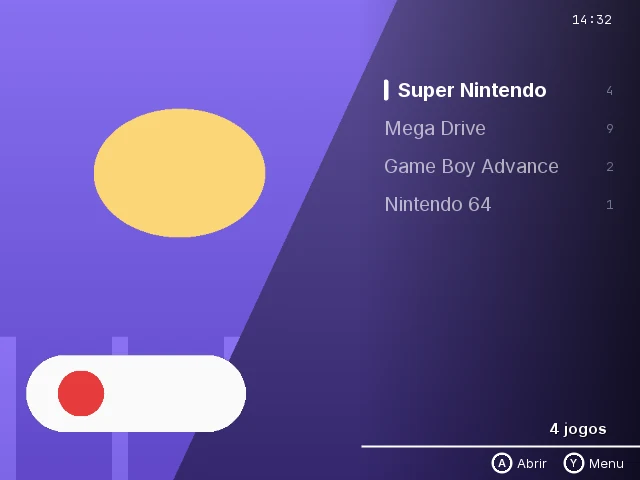
Uma tela é livre quando a sua tabela tem elementos el. Sem el, nada muda: os temas de hoje desenham exatamente como antes, e as outras telas (Menu Start, menus, Configurações) seguem as suas tabelas. A tela de detalhes também pode ser livre, veja Tela de detalhes. Uma tela de sistemas livre, completa:
[view.solo]
name = { en = "Solo", pt_BR = "Solo" }

[[view.solo.systems.el]]
id = "arte"                           # a arte do sistema na tela inteira
kind = "image"
src = ["arts/${system}.jpg", "arts/default.jpg"]
fit = "cover"

[[view.solo.systems.el]]
id = "lista"                          # a lista de sempre, que recebe o d-pad
kind = "list"
rect = { x = 0.6, y = 0.15, w = 0.36, h = 0.68 }
row = 0.075
size = 0.04
mark = "bar"
scroll = "center"
z = 10

[[view.solo.systems.el]]
id = "contagem"
kind = "text"
text = "${system.games}"              # "213 jogos", no idioma do usuário
rect = { x = 0.5, y = 0.868, w = 0.448, h = 0.05 }
align = "right"
size = 0.032
shadow = { color = "#000000A0", x = 0.002, y = 0.002 }
z = 20

[[view.solo.systems.el]]
id = "dicas"
kind = "hints"
rect = { x = 0.565, y = 0.94, w = 0.41, h = 0.05 }
style = "outline"
color = "#FFFFFF"
z = 50
Os elementos são desenhados do menor z para o maior; com o mesmo z, na ordem do arquivo. A tela não desenha mais nada sozinha: cabeçalho, rodapé, relógio e dicas só aparecem se forem elementos. As listas el de cada tela não se misturam entre arquivos: a do seu tema substitui a herdada inteira, e el = [] volta a tela aos lugares fixos.
Num console que ainda não tem telas livres, el é ignorado com um aviso e a visualização é desenhada pelos lugares fixos.
Campos comuns
| campo | valores | padrão | o que faz |
|---|---|---|---|
id | texto | o nome do elemento, para base e para ler o tema | |
kind | veja a tabela seguinte | obrigatório | o que o elemento é |
rect | { x, y, w, h } | a tela inteira | o retângulo, em frações da tela (x, w da largura; y, h da altura). Pode passar da tela: o que sobra não aparece |
anchor | top-left, top, top-right, left, center, right, bottom-left, bottom, bottom-right ou [x, y] | top-left | o ponto do retângulo que fica em x, y (center põe o meio dele lá, como o origin 0.5 0.5 do ES) |
z | inteiro, -1000 a 1000 | 0 | a camada |
opacity | 0 a 1 | 1 | transparência do elemento inteiro |
rotate | graus, -360 a 360 | 0 | giro no sentido do relógio |
pivot | [x, y], frações do retângulo | [0.5, 0.5] | o centro do giro ([0, 0.5] é o meio da borda esquerda) |
when | uma tabela | desenha o elemento só em alguns casos, veja Condições | |
enter, select | uma tabela | move o elemento quando a tela entra e quando o foco muda, veja Animações | |
base | "tela.id" ou "id" | parte de outro elemento, veja Reaproveitar |
Todo tamanho dentro de um elemento (size do texto, row da lista, radius, sombra) é uma fração da altura da tela: 0.035 é 17 px numa tela de 480 de altura e 25 px numa de 720. O piso de 10 px de tela vale para todo texto, como no resto do launcher.
Tipos de elemento
kind | o que é | campos próprios |
|---|---|---|
image | uma imagem | src, fit, align, tint, radius, fallback, fallback_text |
text | um texto, com dados | text, font, size, color, align, valign, upper, shadow, wrap, fit_text, line, long_text |
rect | uma caixa de cor | fill, border, radius, gradient |
frame | uma imagem do tema em 9-slice sobre o retângulo | image, slice, scale, tile (como em Molduras), tint (cor que multiplica a imagem: um padrão branco vira dessa cor) |
panel | o cartão do launcher (superfície ou vidro) | radius, style (plain, glass), gradient |
list | a lista da tela, que recebe o d-pad | veja A lista |
carousel | os itens da tela numa fila, numa coluna ou numa roda, que recebe o d-pad | veja Coleções |
grid | os itens da tela numa grade, que recebe o d-pad | veja Coleções |
hints | as dicas de botões da tela | align, style, color, badge, letter_color |
status | relógio, bateria e rádios | color |
rating | a nota do jogo em cinco estrelas | veja Estrelas |
fields | uma ficha de rótulo e valor | veja Ficha |
video | o vídeo do jogo ou do sistema em foco, sem som | veja Vídeo |
actions | os botões Jogar, Favorito e Coletar de novo, só na tela de detalhes | nenhum, veja Tela de detalhes |
Campo desconhecido, valor de tipo errado ou fora da faixa gera aviso no log e fica de fora (ou é limitado); um elemento sem o essencial (um kind que não existe, uma imagem sem fonte) é ignorado. Nada disso derruba o launcher.
[[view.caixas.games.el]]
kind = "rect"                             # uma faixa com gradiente
rect = { x = 0.56, y = 0, w = 0.44, h = 1 }
gradient = { from = "#00000000", to = "#000000B0", angle = 0 }

[[view.caixas.games.el]]
kind = "panel"                            # o cartão de vidro do tema
rect = { x = 0.04, y = 0.12, w = 0.5, h = 0.6 }
style = "glass"
radius = 0.03
z = 1

[[view.caixas.games.el]]
kind = "frame"                            # uma moldura recortada por cima de tudo
image = "frames/tv.png"
slice = 24
scale = 1
z = 90
Imagens
[[view.lado.games.el]]
kind = "image"
src = ["game.screenshot", "game.cover"]   # a primeira que existir
fallback = "icons/cartucho.png"           # do tema, se o jogo não tem nenhuma
rect = { x = 0.717, y = 0.425, w = 0.5, h = 0.5 }
anchor = "center"
fit = "contain"
radius = 0.02

[[view.lado.games.el]]
kind = "image"
src = "game.logo"
fallback_text = { text = "${game.name}", size = 0.06, upper = true, align = "center" }
rect = { x = 0.717, y = 0.2125, w = 0.433, h = 0.175 }
anchor = "center"

[[view.lado.games.el]]
kind = "image"
src = "icons/calendario.png"
tint = "#F9C440"                          # multiplica as cores da imagem
rect = { x = 0.8, y = 0.7375, w = 0.033, h = 0.033 }
anchor = "left"
when = { has = "game.year" }-
src: um caminho ou uma lista; vale a primeira que existe. Um caminho é relativo à pasta do tema (sem..) e pode ter dados:arts/${system}.jpg,frames/${aspect}/moldura.png.fallbacké mais um caminho do tema, no fim da lista. Além de caminhos,srcaceita as imagens que o launcher conhece:fonte o que é game.covera capa do jogo em foco ( <thumbnail>, ou<image>sem ela)game.screenshota captura ( <image>quando há capa, oumedia/screenshots)game.logoo logo do jogo ( <marquee>oumedia/wheel);game.wheelegame.marqueesão o mesmosystem.logoo logo do sistema na pasta logos/do tema:logos/<sistema>.svg,.png,.webpou.jpg, ou com o nome que ele divide (megadriveachagenesis)system.imagea imagem do sistema que o launcher mostra: a do usuário, a da pasta systems/do tema ou a que vem com o launchersrc = ["system.logo", "system.image"]comfallback_textmostra o logo do tema, senão a imagem embutida, senão o nome. -
fit:contain(inteira, dentro do retângulo; o padrão),cover(cobre o retângulo, cortada no centro) oustretch(esticada). -
align:left,centerouright, para a imagemcontainmais estreita que o retângulo. -
tint: uma cor que multiplica as cores da imagem (bom para ícones brancos). -
radius: cantos arredondados (fração da altura da tela). -
fallback_text: quando nenhuma fonte existe, este texto no lugar. Um texto simples, ou uma tabela com os campos detext. -
As imagens carregam fora da thread de desenho, reduzidas a no máximo 1,5 vez o tamanho da tela e nunca aumentadas (a tela escala as menores; cache em
thumbs/scene); até chegar, o elemento não aparece. Na tela de sistemas, as imagens dos dois sistemas vizinhos carregam logo depois das do sistema em foco: uma arte de tela cheia leva de 0,3 a 1 s na primeira vez num RK3326, e assim já está pronta quando o d-pad chega nela. Formatos: PNG, JPG, WebP e SVG.
Textos
[[view.lado.games.el]]
kind = "text"
text = "@description"                     # a frase do launcher: "DESCRIÇÃO"
upper = true
rect = { x = 0.4667, y = 0.7375, w = 0.3, h = 0.04 }
anchor = "left"
font = "bold"
size = 0.029
color = "#FBD679"

[[view.lado.games.el]]
kind = "text"
text = "${game.description}"
rect = { x = 0.4667, y = 0.765, w = 0.5, h = 0.16 }
font = "fonts/FiraSansCondensed-Regular.ttf"
size = 0.0292
line = 1.22
color = "#FFFFFFE6"
wrap = true # quebra linha; a última que cabe termina em "…"| campo | valores | padrão |
|---|---|---|
text | texto com ${dado}, ou @frase | obrigatório |
font | regular, semibold, bold, mono (as faces do tema) ou um arquivo .ttf da pasta do tema | regular |
size | 0,01 a 0,3 da altura da tela | 0.035 |
color | cor | o text do tema |
align | left, center, right | left |
valign | top, middle, bottom | middle (top com wrap) |
upper | true/false | false; true escreve em maiúsculas |
shadow | { color, x, y } (deslocamento em frações da altura) | nenhuma |
wrap | true/false | false: uma linha, com "…" se não couber |
fit_text | ellipsis, shrink | ellipsis; shrink: a linha que não cabe diminui até 60% do size antes do "…" |
line | 0,8 a 3 | 1.25: altura da linha, vezes o tamanho da letra |
long_text | ellipsis, scroll | ellipsis; scroll: o texto com wrap que não cabe rola com ↑/↓, só na tela de detalhes (veja Tela de detalhes) |
Um texto vazio (um jogo sem descrição) não desenha nada. Até 16 arquivos de fonte por tela; um arquivo que não existe usa a fonte regular do tema.
Frases: um text que é só @chave vira a frase do launcher no idioma do usuário. @description e @last_played são próprias das telas livres; @genre, @players, @released, @developer, @publisher e @rating são as dos Detalhes do jogo; qualquer chave do catálogo do launcher (@hint.play) também vale.
Dados
| dado | o que é |
|---|---|
${system} | o id do sistema em foco (snes; uma coleção sem o @: favorites; um app, o id do módulo: itchio) |
${system.name} | o nome dele ("Super Nintendo") |
${system.maker}, ${system.year} | fabricante e ano, do catálogo de sistemas |
${system.count}, ${system.games} | quantos jogos: "213" e "213 jogos" (no idioma) |
${system.favorites} | quantos favoritos |
${game.name}, ${game.description}, ${game.genre}, ${game.developer}, ${game.publisher} | do jogo em foco (tela de jogos) |
${game.year}, ${game.players} | ano e jogadores ("2 jogadores") |
${game.rating} | a nota de 0 a 5, com uma casa ("4,5") |
${game.last_played} | quando foi jogado ("há 2 dias") |
${list.index}, ${list.total} | a posição do item em foco, a partir de 1, e quantos há |
${item} | o id do item em foco: o sistema, ou o nome do arquivo do jogo |
${aspect} | o formato da tela: classic, square ou wide |
Na tela de sistemas não há jogo em foco: os dados game.* ficam vazios. Um nome que não existe fica escrito como está, com aviso no log. As imagens (game.cover, game.screenshot, game.logo, system.logo, system.image) e os vídeos (game.video, system.video) não são texto: valem em src e em when.has.
Estrelas: rating
[[view.nota.games.el]]
kind = "rating"                            # a nota do jogo, em meias estrelas
rect = { x = 0.7667, y = 0.6625, w = 0.2, h = 0.036 }
anchor = "left"
align = "right"
color = "#F9C440"

[[view.nota.games.el]]
kind = "rating"
star = "icons/estrela.png"                 # a estrela do tema, cheia
star_half = "icons/estrela-meia.png"       # opcional
star_empty = "icons/estrela-vazia.png"     # opcional
size = 0.03
spacing = 0.004
rect = { x = 0.04, y = 0.88, w = 0.3, h = 0.04 }
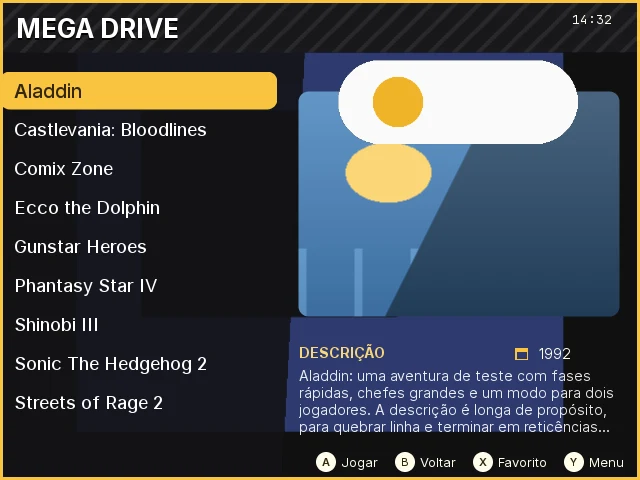
Cinco estrelas para game.rating (o único dado com estrelas; value pode dizê-lo), arredondadas a meia estrela. Sem nota, nada aparece.
| campo | valores | padrão |
|---|---|---|
star | imagem do tema: a estrela cheia | a estrela do launcher (cheia, desenhada no tamanho) |
star_half, star_empty | imagens do tema: a meia e a vazia | a meia é a cheia cortada ao meio sobre uma vazia; a vazia é a cheia em empty |
color | cor que multiplica a estrela cheia | o text do tema na estrela do launcher; nenhuma numa imagem do tema |
empty | cor da estrela vazia feita da cheia | color |
empty_opacity | 0 a 1 | 0.35; 1 quando há empty ou star_empty |
size | o lado de uma estrela, fração da altura da tela | a altura do retângulo |
spacing | o espaço entre duas, fração da altura da tela (até 0,2) | um quinto da estrela |
align | left, center, right | left |
Ficha: fields
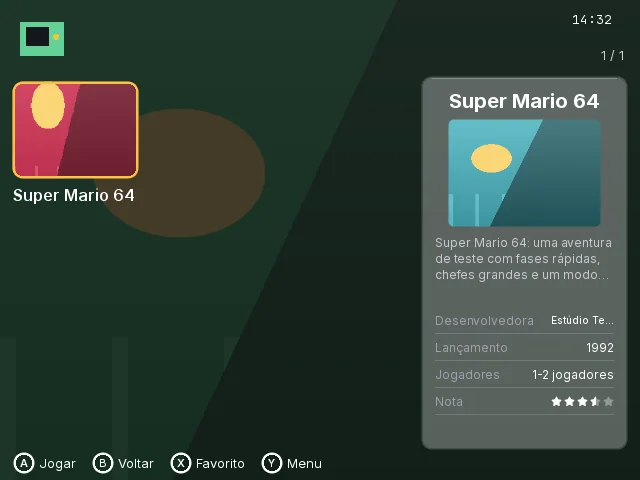
[[view.ficha.games.el]]
kind = "fields"
rows = [
  { label = "@genre",     value = "${game.genre}" },
  { label = "@players",   value = "${game.players}" },
  { label = "@released",  value = "${game.year}" },
  { label = "Estúdio",    value = "${game.developer}" },
  { label = "@rating",    rating = "game.rating" },
]
rect = { x = 0.04, y = 0.556, w = 0.42, h = 0.29 }
row = 0.058
size = 0.029
color = "#FFFFFF"
label_color = "#C8C8D4"
upper_labels = true
divider = "#FFFFFF28"
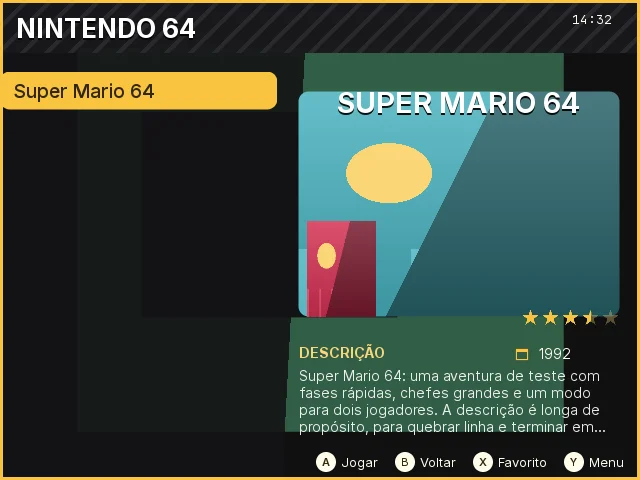
Uma linha por item de rows, de cima para baixo: o rótulo à esquerda, o valor à direita no espaço que sobra (diminui até 60 % e termina em "…" se não couber). Uma linha sem valor some e as de baixo sobem; a linha com rating = "game.rating" mostra as estrelas no lugar do valor, e some quando o jogo não tem nota. As linhas que não cabem no retângulo ficam de fora.
| campo | o que é | padrão |
|---|---|---|
rows | { label, value } ou { label, rating = "game.rating" }; os dois aceitam ${dado} e @frase | obrigatório |
hide_empty | false mostra também as linhas sem valor | true |
row | a altura de uma linha, fração da altura da tela | o retângulo dividido pelas linhas |
font, size, color | a letra dos valores | regular, 0.03, o text do tema |
label_font, label_size, label_color | a letra dos rótulos | a dos valores, na cor muted do tema |
upper_labels | rótulos em maiúsculas | false |
divider | a cor de uma linha fina sob cada linha | nenhuma |
star, star_half, star_empty, empty, empty_opacity, spacing, star_size | as estrelas da linha da nota, como em rating (star_size é o size de lá; a cor é color) | o tamanho da letra dos valores |
Variáveis
accent = "$acento"                        # vale também nas chaves do topo

[vars]
acento = "#F9C440"
acento_escuro = "#32270D"
titulo = "fonts/Teko-SemiBold.ttf"
fundo = 0.4

[[view.var.games.el]]
kind = "rect"
fill = "$acento"
opacity = "$fundo"                        # o valor inteiro: continua número
rect = { x = 0, y = 0.9, w = 1, h = 0.1 }

[[view.var.games.el]]
kind = "text"
text = "${system.name}"
font = "$titulo"
color = "$acento_escuro"
rect = { x = 0.02, y = 0.9, w = 0.96, h = 0.1 }
z = 1
Um valor que é só "$nome" vira a variável inteira, com o tipo dela (cor, número, caminho). ${nome} dentro de um texto ou caminho vira o texto da variável. Os nomes dos dados (system, game.*, list.*, item, aspect) nunca são variáveis. As variáveis valem em todo o theme.toml, inclusive nas chaves do topo, e uma tabela [aspect.square.vars] troca variáveis só nesse formato de tela. Variável que não existe gera aviso e o valor fica como está.
Condições: when
[[view.cond.systems.el]]
kind = "text"
text = "16-BIT"
rect = { x = 0.04, y = 0.06, w = 0.2, h = 0.06 }
when = { system = ["megadrive", "snes"] }  # só nesses sistemas

[[view.cond.games.el]]
kind = "text"
text = "${list.index} / ${list.total}"
rect = { x = 0.025, y = 0.93, w = 0.3, h = 0.05 }
when = { aspect = "square" }               # só numa tela quadrada

[[view.cond.games.el]]
kind = "text"
text = "${game.developer}"
rect = { x = 0.68, y = 0.86, w = 0.28, h = 0.05 }
when = { has = "game.developer" }          # só quando o jogo tem o dado
Uma tabela simples, sem expressões. system, aspect e has aceitam um nome ou uma lista; com mais de uma chave, todas precisam valer. O elemento que não vale não é desenhado nem pede imagem. Prefira when.aspect a uma tabela [aspect.<formato>]: lá, um el substitui a lista inteira da tela.
Reaproveitar: base
[[view.base.systems.el]]
id = "dicas"
kind = "hints"
rect = { x = 0.565, y = 0.94, w = 0.41, h = 0.05 }
style = "outline"

[[view.base.games.el]]
id = "dicas"
base = "systems.dicas"                     # o elemento da tela de sistemas...
rect = { x = 0.02, y = 0.94, w = 0.6, h = 0.05 }
align = "left"                             # ...com estes campos trocados
base = "tela.id" (ou só "id", na mesma tela) copia um elemento da mesma visualização; os campos escritos substituem os dele.
Herdar uma visualização: base e remove
[view.solo]
name = { en = "Solo", pt_BR = "Solo" }

[[view.solo.systems.el]]
id = "faixa"
kind = "rect"
rect = { x = 0.56, y = 0, w = 0.44, h = 1 }
fill = "#000000A0"

[[view.solo.systems.el]]
id = "lista"
kind = "list"
rect = { x = 0.6, y = 0.15, w = 0.36, h = 0.68 }
align = "right"
z = 10

[view.solo-esquerda]
name = { en = "Solo, left", pt_BR = "Solo à esquerda" }
base = "solo"                              # tudo o que a Solo tem...

[view.solo-esquerda.systems]
remove = ["faixa"]                         # ...menos a faixa

[[view.solo-esquerda.systems.el]]
id = "lista"                               # o mesmo id: troca só estes campos
rect = { x = 0.04, y = 0.15, w = 0.36, h = 0.68 }
align = "left"

[[view.solo-esquerda.systems.el]]
id = "rodape"                              # id novo: um elemento a mais
kind = "text"
text = "${system.name}"
rect = { x = 0.04, y = 0.86, w = 0.5, h = 0.06 }
base = "<outra visualização>" no topo de [view.<id>] copia as duas telas da outra visualização. Um elemento com o mesmo id de um herdado troca só os campos que escreve; um id novo entra a mais; remove = ["id", ...] na tabela da tela ([view.<id>.systems] ou .games) tira elementos herdados. As outras chaves da tela (como list) se juntam às herdadas, e a visualização herdada pode ela mesma herdar de outra (até 4 níveis). O nome não é herdado: dê um name à nova. base que não existe, ou que aponta para a própria visualização, gera aviso e a visualização fica só com o que ela mesma escreve.
A lista
O elemento list é a lista de sempre (a list da tabela da visualização) posta onde a cena diz: o d-pad, L1/R1, o cursor e a rolagem funcionam do mesmo jeito. Cada tela tem um só elemento que recebe o d-pad (list, carousel ou grid); um segundo gera aviso e fica de fora. Sem nenhum, a navegação continua numa lista que não aparece.
[[view.lista.games.el]]
kind = "list"
rect = { x = 0, y = 0.15, w = 0.433, h = 0.775 }
row = 0.0775
size = 0.0375
font = "fonts/FiraSansCondensed-Medium.ttf"
align = "right"
color = "#FFFFFFCC"
selected = { fill = "#F9C440", color = "#32270D", frame = { image = "frames/selecao.png", slice = 8 } }
loop = true| campo | o que é |
|---|---|
row, gap, radius | altura da linha, espaço entre linhas e cantos (frações da altura da tela) |
selected | a altura da linha escolhida, ou { height, fill, color }: altura, a cor da faixa e a do texto escolhido |
size, selected_size | tamanho da letra das linhas e da escolhida (a escolhida, sem selected_size, fica 1 px maior) |
selected.frame | { image, slice, scale, tile }: uma imagem do tema em 9-slice por cima da faixa da linha escolhida (com fill = "#00000000", só a imagem) |
color | a cor das outras linhas |
font | a letra dos nomes: regular, semibold, bold, mono ou um arquivo .ttf do tema |
align | left, center ou right: onde o nome fica na linha |
loop | true: do último item, um passo adiante volta ao primeiro, e vice-versa |
mark, scroll, cursor, axis, columns | como na list da visualização (tile só em sistemas, grid só em jogos) |
Com row e sem selected, a linha escolhida tem a mesma altura das outras. Sem font, a letra da lista é a do tema (font, font_semibold).
Coleções: carrossel e grade
carousel e grid mostram os itens da tela: os sistemas na tela de sistemas, os jogos (e as pastas) na tela de jogos. Cada item é desenhado pelo modelo item; o item em foco fica como selected diz, e os outros na opacity do elemento. Um deles recebe o d-pad no lugar da lista.
[[view.solo.systems.el]]
id = "logos"                               # uma coluna de logos à direita
kind = "carousel"
of = "systems"
axis = "vertical"
visible = 3
item = { image = "system.logo", text = "${item.name}", w = 0.2, h = 0.1 }
rect = { x = 0.5, y = 0.05, w = 0.46, h = 0.8 }
spacing = 0.26                             # entre os meios de dois logos, fração da altura
align = "right"
opacity = 0.5                              # os itens fora de foco
selected = { scale = 2, opacity = 1 }
loop = true
z = 10
A roda é um carrossel em coluna com wheel: todos os itens ficam no meio, e cada posição gira em torno de um ponto longe, ao lado.
[[view.albedo.systems.el]]
id = "roda"
kind = "carousel"
of = "systems"
axis = "vertical"
visible = 5
wheel = { angle = 5, pivot = [-10, 0.5] }  # cada posição gira 5° em torno de um ponto à esquerda
item = { image = "system.logo", text = "${item.name}", color = "#FBD679", w = 0.22, h = 0.11 }
rect = { x = 0, y = 0, w = 0.3333, h = 1 }
opacity = 0.5
selected = { scale = 1.375, opacity = 1 }
loop = true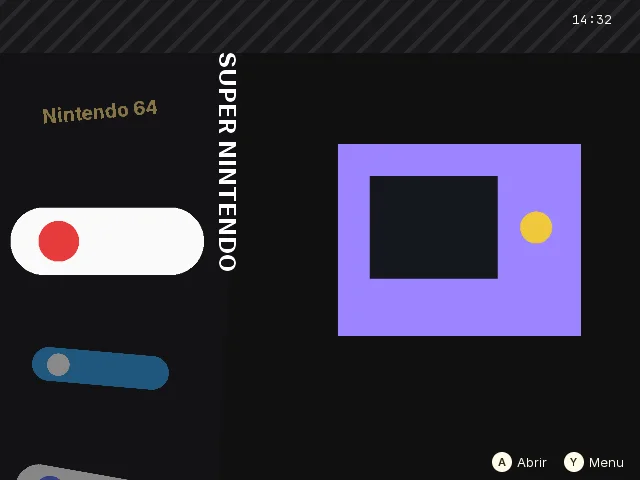
[[view.fila.games.el]]
id = "fila"                                # uma fila de capas com reflexo
kind = "carousel"
of = "games"
axis = "horizontal"
visible = 5
item = { image = ["game.cover", "game.screenshot"], text = "${item.name}", size = 0.03 }
rect = { x = 0, y = 0.2, w = 1, h = 0.42 }
spacing = 0.19                             # fração da largura numa fila
opacity = 0.6
selected = { scale = 1.45, opacity = 1 }
reflection = 0.3
loop = true

[[view.fila.games.el]]
kind = "text"
text = "${game.name}"
rect = { x = 0.1, y = 0.76, w = 0.8, h = 0.08 }
align = "center"
size = 0.055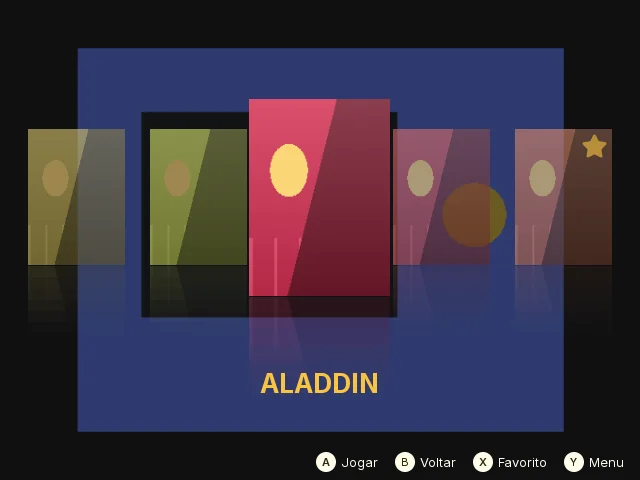
[[view.grade.games.el]]
id = "capas"                               # grade 3×3 de capas
kind = "grid"
of = "games"
columns = 3
rows = 3
rect = { x = 0.02, y = 0.17, w = 0.62, h = 0.75 }
spacing = 0.02                             # o espaço entre as células, fração da altura
item = { image = ["game.cover", "game.screenshot"], logo = "game.logo", radius = 0.008 }
opacity = 0.7
selected = { scale = 1.08, opacity = 1, frame = { color = "#FFFFFF", width = 0.005, radius = 0.012 } }
favorite = { corner = "top-right", size = 0.2 }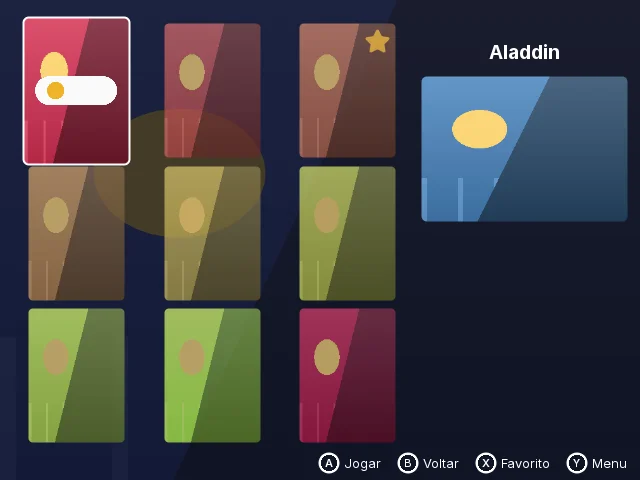
| campo | valores | padrão | o que faz |
|---|---|---|---|
of | systems, games | os itens da tela | só para ler o tema: a tela de sistemas mostra sistemas e a de jogos, jogos |
axis | horizontal, vertical | horizontal | carrossel: fila ou coluna |
visible | 1 a 15 | 3 | carrossel: quantos itens aparecem inteiros; o de cada ponta some aos poucos. É também a página de L1/R1 |
spacing | 0 a 1 | o retângulo dividido por visible | carrossel: a distância entre os meios de dois itens (fração da altura numa coluna, da largura numa fila); grade: o espaço entre células (fração da altura), 0.02 |
align | left, center, right | center | carrossel em coluna: o lado do retângulo em que os itens ficam |
wheel | { angle, pivot } | nenhuma | roda: todos os itens no meio, cada posição girada angle graus (no sentido do relógio) em torno de pivot, em tamanhos de item a partir do canto de cima à esquerda do item ([-3, 0.5]) |
columns, rows | 1 a 8 | 3, 3 | grade: colunas e linhas à vista; as linhas rolam uma a uma |
opacity | 0 a 1 | 1 | a dos itens fora de foco |
selected | { scale, opacity, tint, color, frame } | scale = 1, opacity = 1 | o item em foco: tamanho (0,25 a 4 vezes), opacidade, cor que multiplica a imagem, cor do nome do item sem imagem (color, senão tint) e moldura |
selected.frame | { color, width, radius } ou { image, slice, scale, tile } | nenhuma | uma linha em volta da imagem (por trás dela) ou uma imagem do tema em 9-slice por cima |
loop | true/false | false | do último item, um passo adiante volta ao primeiro |
reflection | 0 a 1 | 0 | carrossel: a metade de baixo da imagem de novo, de cabeça para baixo, sumindo |
favorite | true, false ou { image, corner, size, tint } | a estrela do launcher no canto de cima à direita, nos jogos | o selo do jogo favorito: imagem do tema, canto (top-left, top-right, bottom-left, bottom-right), lado em fração da altura da imagem |
O modelo de item: item
| campo | o que é | padrão |
|---|---|---|
image | fonte da imagem, ou lista delas (a primeira que existe), com os dados do item: game.cover, game.screenshot, game.logo, system.logo, system.image ou um caminho do tema (logos/${item}.png) | system.logo nos sistemas, game.cover nos jogos |
logo | outra imagem por cima da primeira, menor e no meio (o logo do jogo sobre a capa) | nenhuma |
text | o texto no lugar da imagem que não existe | ${item.name} |
font, size, color | a letra desse texto | como em text |
w, h | o tamanho do item parado no carrossel, frações da tela | o passo ao longo do carrossel e, através dele, o retângulo dividido pelo scale do foco |
fit, radius | como numa imagem | contain, 0 |
fill | uma caixa de cor por trás de cada item | nenhuma |
Dentro do modelo, ${item} é o id do item (o sistema, ou o nome do arquivo do jogo), ${item.name} o nome dele, e os dados system.* e game.* são os do item, não os do item em foco.
O carrossel desliza para o próximo item no tempo das listas do launcher; a grade rola as linhas e o item em foco cresce. A cor de selected (tint na imagem, color no nome) chega junto com o foco, aos poucos, e sai do item que perde o foco do mesmo jeito. Com Animações Reduzidas ou Desligadas, tudo muda de uma vez. O texto de um item é desenhado uma vez, no tamanho do foco, e só escalado e girado ao deslizar.
As imagens dos itens carregam como as dos outros elementos (fora da thread de desenho, sem aumentar), as do item em foco primeiro.
Navegação
Uma tela livre com carousel, grid ou list com loop segue a mesma regra em todos os temas:
| elemento | ↑ / ↓ | ← / → | L1 / R1 |
|---|---|---|---|
| lista ou carrossel em coluna (e roda) | um item | uma página | uma página |
| carrossel em fila | um item | um item | uma página |
| grade | uma linha | um item | uma página |
- Página:
visibleno carrossel,columns × rowsna grade, as linhas à vista na lista. Uma página para no primeiro ou no último item. - Com
loop = true, o passo de um item passa do último ao primeiro e do primeiro ao último. Na grade, ↑/↓ param na primeira e na última linha. - A, B, X, Y, Start e Select fazem o mesmo de sempre.
- Uma lista sem
loop(e a lista commark = "grid", em que L1/R1 trocam de sistema) continua como nas telas de sempre.
Dicas e status
hints desenha as dicas de botões da tela (as mesmas do rodapé), juntas no lado align (left, center, right) do retângulo, centradas na altura dele. style: filled (a letra num círculo cheio, o padrão), outline (a letra num anel) ou text (só a letra). color pinta os textos e o círculo ou o anel; badge troca só a cor do círculo ou do anel; letter_color, a da letra num círculo cheio. A opção Dicas só com texto da Aparência continua valendo.
status desenha a pílula de relógio, bateria e rádios na borda direita do retângulo, centrada na altura dele. Com color, os ícones e o texto vão direto sobre a tela, nessa cor, sem a pílula.
Vídeo: video
[[view.lado.games.el]]
kind = "video"
src = "game.video"                        # o vídeo do jogo em foco
fallback = ["game.screenshot", "game.cover"]   # até o vídeo começar, e sem vídeo
rect = { x = 0.717, y = 0.425, w = 0.5, h = 0.5 }
anchor = "center"
fit = "cover"
radius = 0.02
delay = 1                                 # segundos parado no jogo antes de tocar
z = 6

[[view.lado.systems.el]]
kind = "video"
src = "system.video"                      # videos/<sistema>.mp4 da pasta do tema
fallback = "system.image"
rect = { x = 0.72, y = 0.5, w = 0.5, h = 0.8 }
anchor = "center"
fit = "contain"
loop = false                              # toca uma vez e volta à imagem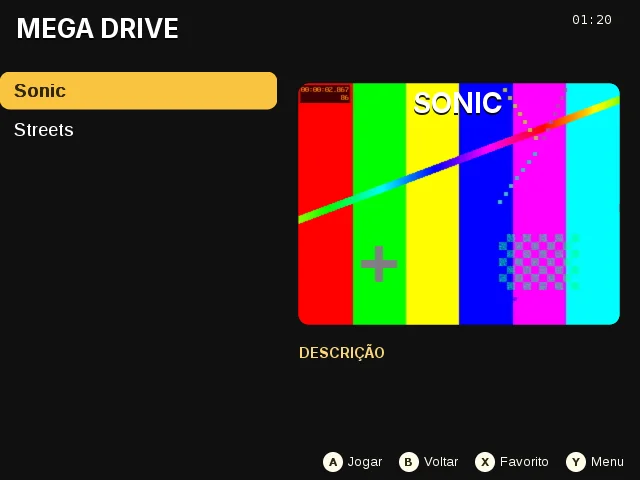
| campo | valores | padrão | o que faz |
|---|---|---|---|
src | um vídeo ou uma lista | vale o primeiro que existe: game.video (o vídeo do scraper do jogo em foco), system.video (videos/<sistema>.mp4 na pasta do tema, ou com o nome que ele divide: megadrive acha genesis.mp4) ou um caminho .mp4 do tema, que pode ter dados (videos/${system}.mp4) | |
fallback | uma imagem ou uma lista | a imagem no lugar do vídeo, com as fontes de src da imagem: antes de ele começar, depois que ele acaba (loop = false), sem vídeo e com a opção de vídeo desligada | |
fit | cover, contain, stretch | cover | como na imagem; em contain, as faixas em volta ficam transparentes. Vale também para o fallback |
radius | fração da altura da tela | 0 | cantos arredondados, do vídeo e do fallback |
delay | segundos, 0 a 10 | 1 | quanto tempo parado no item antes de tocar; o mesmo segundo dos detalhes |
loop | true, false | true | recomeça no fim; com false, toca uma vez e volta ao fallback |
mute | true | true | por enquanto o vídeo é sempre sem som, como nos detalhes; false gera aviso e fica mudo |
- Um vídeo por tela, na tela de sistemas ou de jogos; um segundo
videogera aviso e fica de fora. - Toca com o mesmo tocador da prévia dos detalhes (o ffmpeg num processo à parte, uma linha de decodificação, 25 quadros por segundo) e segue a opção Vídeo de prévia das Configurações: desligada, só aparece o
fallback. - Para ao trocar de item (o próximo espera o seu
delay), ao sair da tela, ao abrir um menu, as Configurações ou um app por cima, e ao abrir um jogo. Fora da tela, nada é decodificado. - O vídeo é decodificado no formato do retângulo e com no máximo os pixels de um 640×480; um retângulo maior é preenchido pela GPU. Assim o custo no RK3326 é o mesmo da prévia dos detalhes, em qualquer tamanho de tela.
opacity,rotateewhenvalem como nos outros elementos (when = { has = "game.video" }desenha o elemento só com vídeo).
Animações: enter e select
Qualquer elemento pode entrar em movimento: enter toca quando a tela entra (ao abrir a tela de sistemas ou de jogos, e ao voltar de um jogo, das Configurações ou de outra tela), e select toca a cada troca do item em foco, nos elementos que mostram dados dele (imagem e vídeo do jogo ou do sistema, nome, descrição, nota, ficha).
[[view.albedo.systems.el]]
id = "capa-sistema"
kind = "image"
src = ["systems/${system}.png"]
rect = { x = 0.7167, y = 0.5, w = 0.5, h = 0.8 }
anchor = "center"
fit = "contain"
enter = { from = "left", distance = 0.035, duration = 0.5 }    # desliza um pouco ao abrir
select = { from = "right", distance = 0.025, duration = 0.2 }  # e a cada sistema

[[view.albedo.systems.el]]
id = "contagem"
kind = "text"
text = "${system.games}"
rect = { x = 0.392, y = 0.075, w = 0.86, h = 0.05 }
rotate = 90
pivot = [0, 0.5]
enter = { duration = 0.4, delay = 0.2, ease = "linear" }       # só aparece, depois dos outros

[[view.albedo.games.el]]
id = "logo-jogo"
kind = "image"
src = "game.logo"
rect = { x = 0.717, y = 0.2125, w = 0.433, h = 0.175 }
anchor = "center"
fit = "contain"
select = { scale = 0.9, duration = 0.2 }                       # cresce um pouco ao trocar de jogo
| campo | valores | padrão | o que faz |
|---|---|---|---|
from | left, right, top, bottom, none | none | de que lado o elemento chega |
distance | 0 a 1, fração da tela | 0.04 | de quão longe ele chega (1 vem de fora da tela) |
fade | true, false | true | chega transparente e aparece |
scale | 0,1 a 4 | 1 | o tamanho com que chega (0.9 cresce até o seu, 1.2 encolhe) |
duration | segundos, 0,05 a 0,6 | 0.3 no enter, 0.18 no select | quanto tempo leva |
delay | segundos, 0 a 0,6 | 0 | espera antes de começar, para os elementos chegarem um depois do outro |
ease | out, in-out, linear | out | a curva: out começa rápido e assenta devagar |
- Nada passa de 0,6 s:
delay+durationmaior que isso gera aviso e odelayé cortado. Umenterouselectque não move, não aparece nem cresce gera aviso e fica de fora. - O elemento está no seu lugar (
rect,opacity) quando a animação acaba; ela só diz de onde ele vem. Comentereselect, os dois se somam. - Na entrada da tela,
selectnão toca; ele toca a cada troca de item. Com o d-pad seguro (ou trocas a menos de 0,15 s uma da outra), o item novo aparece de uma vez, sem animação, para a lista não engasgar. - Qualquer botão termina as animações em curso na hora: nada espera a animação para responder.
- Animações Reduzidas: só um esmaecer curto (até 0,12 s), sem deslizar, crescer nem esperar o
delay. Desligadas: nada se mexe. - Textos, notas, fichas, coleções, dicas e status que crescem, e a lista que desliza, são desenhados numa camada da tela durante a animação; imagens, caixas e vídeo só mudam de retângulo. Na lista vale a posição do
rectdela.
Opções do tema: [options]
accent = "$acento"                         # a opção muda a cor do tema inteiro

[vars]
acento = "#F9C440"
pasta_arte = "arts"

[options.tom]
name = { en = "Theme tone", pt_BR = "Tom do tema" }
default = "amarelo"
choices.amarelo = { name = { en = "Yellow", pt_BR = "Amarelo" } }
choices.roxo = { name = { en = "Purple", pt_BR = "Roxo" }, vars = { acento = "#A56DE2" } }

[options.arte]
name = { en = "Art", pt_BR = "Arte" }
default = "clara"
choices.clara = { name = { en = "Light", pt_BR = "Clara" } }
choices.escura = { name = { en = "Dark", pt_BR = "Escura" }, vars = { pasta_arte = "arts-escuras" } }

[[view.opcoes.systems.el]]
kind = "image"
src = ["${pasta_arte}/${system}.png", "${pasta_arte}/default.png"]
rect = { x = 0, y = 0, w = 1, h = 1 }
fit = "cover"

[[view.opcoes.systems.el]]
kind = "list"
rect = { x = 0.6, y = 0.15, w = 0.36, h = 0.68 }
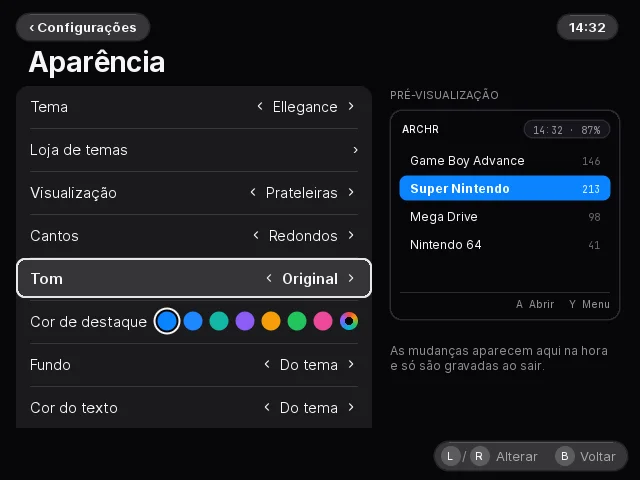
Cada [options.<id>] vira uma linha em Configurações › Aparência, logo abaixo de Visualização, com o name traduzido como os outros textos do tema; ← e → passam pelas escolhas (choices.<id>, cada uma com seu name). Com mais de 3 opções, a Aparência mostra uma linha Opções do tema que abre uma página com todas. A escolha aparece na pré-visualização na hora e vale para o launcher inteiro ao sair da Aparência, sem reiniciar.
- As
varsda escolha valem por cima do[vars]do tema, em qualquer lugar onde a variável é usada: nas telas livres e nas chaves do topo (accent,background...). Uma escolha semvarsdeixa o tema como está. Uma opção pode trocar também as fontes (font = "$fonte"), que o launcher carrega de novo ao sair da Aparência. defaulté a escolha de quem nunca escolheu; sem ele, ou se ele não for uma das escolhas, vale a primeira. Opções e escolhas aparecem na ordem alfabética do id (como as visualizações); ids só com letras, números,_e-. Um tema tem até 12 opções, e cada opção de 2 a 24 escolhas.- A escolha fica guardada por tema no
system.cfg, emlauncher.theme_option.<pasta do tema>.<opção>=<escolha>, e volta quando o tema é escolhido de novo. Restaurar padrão volta as opções aodefault. - Não dê a uma opção o nome de uma linha que a Aparência já tem (Cor de destaque, Fundo, Fonte, Tamanho do texto...): o usuário veria duas linhas com o mesmo nome fazendo coisas diferentes. Dê o nome do que a opção muda no seu tema ("Tom do tema", "Arte", "Papel de parede").
Vários arquivos: include
include = ["partes/cores.toml", "partes/roda.toml"]include fica no topo do theme.toml (antes de qualquer [tabela]). Cada arquivo da lista é lido como se as chaves dele estivessem escritas no theme.toml, que vence quando os dois dizem a mesma chave; entre dois arquivos incluídos, vence o último da lista. Tabelas se juntam chave a chave; listas (como os [[...el]] de uma tela) são trocadas inteiras. Um arquivo incluído pode ter o seu include (até 4 níveis); um arquivo que inclui a si mesmo, direta ou indiretamente, gera aviso e fica de fora. Os caminhos são relativos à pasta do tema, sempre dentro dela: .., caminho absoluto ou arquivo que não existe geram aviso. Imagens e fontes citadas num arquivo incluído também são procuradas a partir da pasta do tema. Um arquivo incluído, por exemplo partes/cores.toml:
[vars]
acento = "#F9C440"
acento_escuro = "#32270D"
Tela de detalhes
A tela de detalhes do jogo (Y › Detalhes) também pode ser livre, com os mesmos elementos e dados das outras: [[view.<id>.details.el]]. Os dados game.* são os do jogo aberto e ${list.index} é a posição dele entre os jogos do sistema. Sem details, a visualização usa a tela de detalhes de sempre (as chaves details_* e [details], veja Detalhes do jogo).
[[view.solo.details.el]]
id = "capa"
kind = "image"
src = ["game.cover", "game.screenshot"]
rect = { x = 0.04, y = 0.17, w = 0.42, h = 0.37 }
fit = "contain"

[[view.solo.details.el]]
id = "ficha"
kind = "fields"
rows = [
  { label = "@genre",       value = "${game.genre}" },
  { label = "@players",     value = "${game.players}" },
  { label = "@last_played", value = "${game.last_played}" },
  { label = "@rating",      rating = "game.rating" },
]
rect = { x = 0.04, y = 0.556, w = 0.42, h = 0.29 }
row = 0.058
size = 0.029

[[view.solo.details.el]]
id = "logo"
kind = "image"
src = "game.logo"
fallback_text = { text = "${game.name}", size = 0.05, align = "center", fit_text = "shrink" }
rect = { x = 0.52, y = 0.15, w = 0.44, h = 0.19 }
fit = "contain"

[[view.solo.details.el]]
id = "descricao"
kind = "text"
text = "${game.description}"
rect = { x = 0.52, y = 0.69, w = 0.44, h = 0.14 }
size = 0.029
wrap = true
long_text = "scroll"                       # ↑/↓ rolam o texto que não cabe

[[view.solo.details.el]]
id = "botoes"
kind = "actions"                           # Jogar, Favorito, Coletar de novo
rect = { x = 0.52, y = 0.845, w = 0.44, h = 0.07 }

[[view.solo.details.el]]
id = "dicas"
kind = "hints"
rect = { x = 0.4, y = 0.94, w = 0.575, h = 0.05 }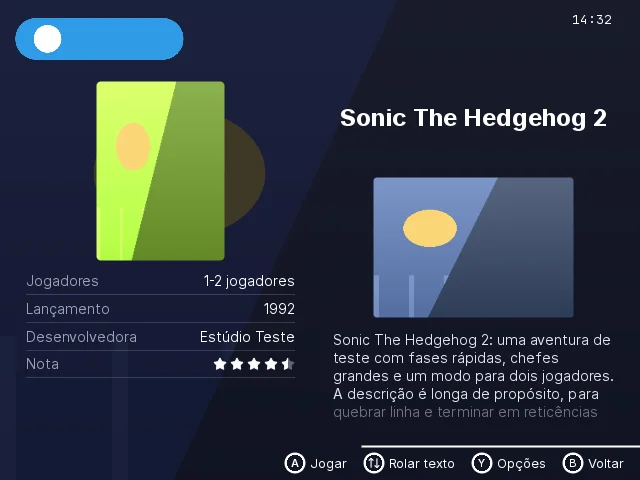
Para a tela de detalhes ser a tela de jogos com outra coisa no lugar da lista, ela herda os elementos da tela de jogos da mesma visualização:
[[view.albedo.games.el]]
id = "lista"
kind = "list"
rect = { x = 0, y = 0.15, w = 0.433, h = 0.775 }

[[view.albedo.games.el]]
id = "descricao"
kind = "text"
text = "${game.description}"
rect = { x = 0.4667, y = 0.765, w = 0.5, h = 0.16 }
wrap = true

[[view.albedo.games.el]]
id = "dicas"
kind = "hints"
rect = { x = 0.4, y = 0.925, w = 0.575, h = 0.075 }

[view.albedo.details]
base = "games"                             # todos os elementos da tela de jogos...
remove = ["lista"]                         # ...menos a lista

[[view.albedo.details.el]]
id = "descricao"                           # o mesmo id: troca só este campo
long_text = "scroll"

[[view.albedo.details.el]]
id = "capa"                                # id novo: um elemento a mais
kind = "image"
src = "game.cover"
rect = { x = 0.03, y = 0.175, w = 0.373, h = 0.43 }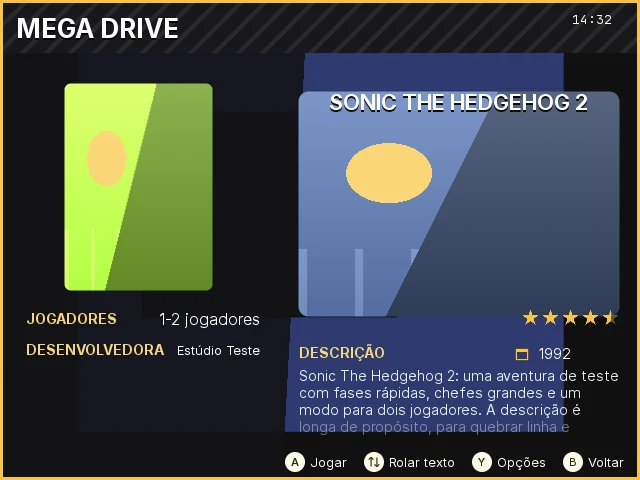
base = "games"é o único valor;removee os elementos com o mesmoidfuncionam como em Herdar uma visualização. Um elemento herdado combase = "<id>"continua apontando para a tela de jogos. A visualização que herda outra (baseno topo) herda também a tela de detalhes dela.- A tela de detalhes não tem lista, carrossel nem grade (geram aviso e ficam de fora). Os botões continuam os de sempre: A faz a ação em foco (Jogar, Favorito ou Coletar de novo), L1/R1 trocam o foco, ↑/↓ rolam a descrição, Y abre as opções do jogo e B volta. As
hintsmostram esses botões, com ↕ só quando há texto para rolar. actionsdesenha os três botões no retângulo, o que está em foco aceso, na aparência dos botões do tema. Sem ele, a ação em foco aparece só na dica do A.actionsfora da tela de detalhes gera aviso e fica de fora.long_text = "scroll": o texto comwrap = trueque passa do retângulo rola uma linha por toque em ↑/↓; enquanto há mais embaixo, a última linha aparece esmaecida. Um texto por tela rola; um segundo,long_textsemwrap, oulong_textnas telas de sistemas e jogos gera aviso e termina em "…".- O
videoda tela de detalhes toca no lugar da prévia de sempre, com o mesmo tocador e a mesma opção Vídeo de prévia. As animaçõesentertocam ao abrir os detalhes, e as opções do tema ([options], variáveis) valem como nas outras telas.
As opções da Aparência numa tela livre
Capa do jogo, Largura da capa, Cantos da capa e Fundo por sistema não mexem numa tela livre: quem decide as imagens é o tema. Cor de destaque, as cores do texto, o Fundo e Dicas só com texto valem para a lista, as dicas e o status quando o elemento não dá a sua cor.
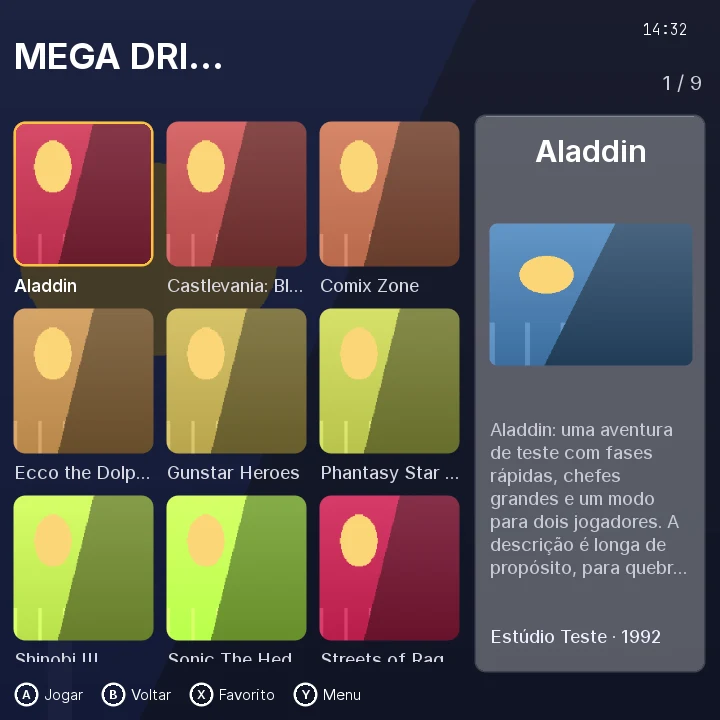
Em breve
As telas livres chegam por partes. Ainda não há: vídeo com som, vídeo aleatório de um jogo do sistema na tela de sistemas, include dentro de uma escolha de opção e texto que rola sozinho (long_text só rola com ↑/↓, na tela de detalhes). Chaves dessas partes geram aviso e ficam de fora.
Uma tabela por tela
Desde a 3.1 cada tela pode ter uma tabela no topo do theme.toml, fora de [view] (vale para todas as visualizações). Tudo é opcional e herda do tema padrão; chave desconhecida ou valor errado gera aviso no log e fica o padrão. Um tema sem essas tabelas desenha exatamente como antes. Além das posições, cada tabela escolhe um estilo de desenho; sem a chave, a tela é desenhada como sempre:
| tabela | chave do estilo | o que muda |
|---|---|---|
[start] | style = "control", tiles, shortcuts, clock | central de controle sobre a tela anterior desfocada |
[menu] | style = "context", rect | cartão ao lado do item em foco, com ações rápidas |
[details] | style = "hero" | destaque de tela cheia com a arte desfocada |
[achievements] | progress = "ring", style = "glass" | anel de progresso, lista em vidro |
[saves] | style = "preview" | prévia grande e vagas em vidro |
[shots] | sections = true, columns | grade por data |
[switcher] | cards = "depth" | cartões em profundidade |
[resume] | style = "title", progress, backdrop | título grande no meio |
[search] | style = "field", field, results, dock | campo e resultados em vidro, teclado encaixado |
[keyboard] | sheet = true, key | edição numa folha, teclas do tema |
[header] | style = "capsule" | conquistas, saves, capturas e busca com "‹ jogo" numa cápsula e o título grande |
[dialog] | buttons = "row", style | perguntas em cápsulas, destrutivas em vermelho; a de apagar ou carregar um save vira um alerta centralizado |
[toast] | position, style | avisos no topo, em vidro |
[hints] | style = "capsule", position | dicas de botões numa cápsula de vidro |
[status] | style, clock, rect | onde fica e como é a pílula do relógio |
[osd] | style = "capsule", position | indicador de volume e brilho em cápsula de vidro |
[settings] | layout = "sidebar", icon = "tile", groups = "inset", title = "below" | Configurações em barra lateral, ícones em quadrados coloridos, linhas em grupos, título numa linha própria |
Posições das telas
[details], [achievements], [saves], [shots], [switcher], [resume] e [start] reúnem os retângulos que já existiam soltos no topo. As chaves antigas continuam valendo; se as duas formas aparecem, vale a da tabela.
| tabela e chave | chave antiga |
|---|---|
[details] shot, info, title, subtitle, text, actions | details_shot ... details_actions |
[achievements] progress, list | achievements_progress, achievements_list |
[saves] list, preview | saves_list, saves_card |
[shots] grid | shots_grid |
[switcher] card, side, info | switcher_card, switcher_side, switcher_info |
[resume] shot, info | resume_shot, resume_info |
[start] area, widgets | start_area, start_widgets |
Avisos, dicas, relógio e perguntas
[toast]
position = "top"      # "top-left", "top" ou "top-right"; sem a chave, o canto que o usuário escolheu
width = 0.75          # largura do cartão (tamanho, fração de 480; padrão 0,575 = 276 px)
icon = "circle"       # "circle", "square" ou "none"
style = "glass"       # "glass" (o vidro do tema) ou "plain"

[hints]
style = "capsule"     # "bar" (como sempre) ou "capsule": as dicas numa cápsula de vidro
position = "right"    # "left", "center" ou "right"
lit = true            # a dica do A acesa (selo e rótulo na cor do texto), as outras em text_secondary

[status]
style = "glass"       # a pílula no vidro do tema
battery = true        # false: sem a bateria
radios = true         # false: sem os ícones de Wi-Fi e Bluetooth
clock = "text"        # "mono" (padrão, discreto) ou "text": a hora na seminegrito, na cor do texto
rect = { x = 0.5, y = 0.02, w = 0.46, h = 0.08 }  # opcional: onde fica a pílula

[header]
style = "capsule"     # "path" (padrão): o caminho em texto; "capsule": "‹ jogo" numa cápsula

[dialog]
width = 0.625         # largura (tamanho, fração de 480; padrão 1 = 480 px; 300 px)
radius = 0.054        # cantos (26 px)
icon = true           # um círculo com o ícone de alerta acima do texto, centralizado
buttons = "row"       # "row": as respostas em botões lado a lado; "hints": as dicas, como sempre
style = "glass"
[toast] em "top" centraliza o aviso, que desce do topo em vez de deslizar do lado, como uma faixa por cima do cabeçalho (a 12 px do topo); com "glass" o cartão tem a surface do tema por baixo do vidro (nada da tela aparece através do texto) e os cantos de radius_card. Vidro sobre uma tela escurecida (perguntas, a folha do teclado) leva a mesma base. [hints] vale para o rodapé das telas de sistemas, jogos, detalhes, prateleiras, conquistas, saves, capturas e Alternador (e das perguntas dessas telas); com a cápsula, use divider = false na visualização para o rodapé das telas de sistemas e jogos; nas outras a linha some sozinha quando [hints] não é o padrão. Com [status] rect, a pílula encosta à direita do retângulo e fica centralizada na altura dele. Com [dialog] buttons = "row" a resposta do A fica à direita, na cor de destaque, e as outras à esquerda; vale para as perguntas das Configurações e para as que aparecem sobre as telas de jogos (apagar ou carregar um save, apagar uma captura, levar os saves para outro emulador, trocar o driver de vídeo, o aviso dos relatórios). A resposta que destrói ou reinicia (apagar, esquecer, remover, reiniciar, trocar o driver, converter por cima de saves) sai em vermelho (danger): o botão inteiro quando está em foco, só a palavra quando não está.
Com [header] style = "capsule" as telas que se abrem de um jogo (Conquistas, Saves, Capturas e Busca) trocam o caminho em texto ("Super Nintendo / Kirby Super Star / Saves") por uma cápsula de vidro "‹ jogo" no alto à esquerda (a mesma dos detalhes em [details] style = "hero"), o relógio à direita, e pelo título da tela grande (28 px, font_bold, com title_tracking) numa linha própria embaixo dela, a 32 px da borda. O conteúdo desce o tamanho dessa linha (44 px): os retângulos de [achievements], [saves] e [shots] começam 44 px mais abaixo e terminam onde terminavam, então qualquer posição que o tema der se ajusta sozinha nos três tamanhos de tela. Nas conquistas com progress = "ring" o título ("Conquistas") fica ao lado do anel, no lugar do nome do jogo, e nada desce. Com [saves] style = "preview" a imagem encolhe quando a altura não basta para ela e para a nota embaixo; a nota nunca é cortada. Com [search] style = "field" não há cápsula nem relógio: o campo sobe para o topo (16 px) com "Cancelar" na cor de destaque à direita dele (com field em retângulo, o campo fica onde o tema puser, sem "Cancelar"); na busca simples, "‹ sistema" na cápsula substitui o título. Sem a tabela as telas ficam exatamente como sempre.
Com [dialog], a pergunta de apagar ou carregar um save e a de apagar uma captura (Saves e Capturas, X ou A) viram um alerta centralizado: a largura, os cantos e o vidro da tabela; com icon = true, a lixeira (ou o Play) num círculo da cor da ação; a pergunta (16 px) e o que acontece embaixo dela, centralizados; e Cancelar e a ação lado a lado. Com buttons = "row" são cápsulas de 40 px: a ação sempre preenchida, em vermelho (danger) quando apaga e na cor de destaque quando joga; Cancelar no branco translúcido; o botão em foco ganha o contorno do focus_ring (sem ele, o destaque em 2 px). Sem [dialog] a pergunta fica como sempre, com a miniatura do save.
Uma camada sobre a tela (pergunta, menu, teclado, pergunta ou teclado de um app) mostra só as dicas dela, com o brilho normal, nunca as da tela de baixo apagadas sob o escurecimento. No teclado em folha ([keyboard] sheet) as dicas ficam dentro da folha, sem cápsula própria por cima dela.
Menu Start, menu do jogo e detalhes
[start]
style = "control"     # "tiles" (como sempre) ou "control": a central de controle
radius = 0.054        # cantos dos blocos (tamanho, fração de 480; 26 px)
shortcut = 0.108      # diâmetro dos atalhos redondos (52 px)
clock = 0.092         # tamanho da hora (44 px), ou o lugar com o tamanho dentro:
# clock = { x = 0.05, y = 0.05, w = 0.9, h = 0.14, size = 0.09 }
tiles = { x = 0.05, y = 0.25, w = 0.9, h = 0.28 }      # os três blocos lado a lado, da altura da caixa
shortcuts = { x = 0.05, y = 0.57, w = 0.9, h = 0.12 }  # os atalhos centrados na caixa

[menu]
style = "context"     # "list" (como sempre) ou "context": um cartão ao lado do item em foco
anchor = "focus"      # "focus" (ao lado do item em foco) ou "center"
width = 0.625         # largura do cartão (tamanho, fração de 480; 300 px)
row = 0.079           # altura de uma linha (38 px)
radius = 0.054        # cantos (26 px)
# rect = { x = 0.25, y = 0.1, w = 0.5, h = 0.8 }   # o cartão nesta caixa (largura dela, altura até a dela)

[details]
style = "hero"        # "panels" (como sempre, nos retângulos) ou "hero"
shelf = true          # a prateleira "Mais de <sistema>" embaixo
Com "control" o Menu Start abre sobre a tela de onde foi chamado, desfocada uma vez e escurecida: a hora grande no alto à esquerda com "Arch R" embaixo, a rede e a bateria em texto à direita (seguem battery e radios de [status]), os blocos Recentes, Jogos e Ferramentas (e os dos módulos) em vidro com o ícone no canto e o nome embaixo, os atalhos em círculos e, abaixo deles, o nome e o estado do item em foco. O item em foco fica branco com o texto escuro (text e background) e cresce com focus_scale; Wi-Fi e Bluetooth ligados ficam na cor de destaque, Desligar tem o ícone vermelho (danger) e os selos de atualização continuam. Os widgets dos módulos ficam numa faixa entre os blocos e os atalhos; area continua valendo. Sem tiles, shortcuts e clock em caixa, a central se monta a partir do topo como sempre; com elas, cada parte fica no seu retângulo (a rede e a bateria se alinham à direita da caixa da hora; o nome do item em foco fica logo abaixo dos atalhos).
Com "context" o menu vira um cartão de vidro ao lado do item em foco (à direita dele se couber, senão à esquerda, embaixo ou em cima; sem espaço, no lado oposto da tela): o nome do jogo e "Sistema · ano" no alto; no menu de um jogo, Jogar (claro), Favorito (a estrela âmbar quando já é favorito) e Detalhes lado a lado, percorridos com ← → (↓ desce para as linhas, ↑ volta); depois as linhas com o ícone à esquerda, o valor (núcleo, MangoHud, quantos saves), a seta › quando abrem outra tela e as chaves de Pastas e Favoritos primeiro. As ações do console (Suspender, Reiniciar, Desligar) e as da lista ficam sob um título pequeno; Desligar e Tirar dos recentes saem em vermelho (danger). Aberto dos detalhes ou dos botões do destaque, o cartão fica ao lado do botão em foco. rect põe o cartão numa caixa fixa, por cima de anchor e width; a lista rola quando não cabe na altura da caixa.
Com "hero" a tela de detalhes ocupa a tela inteira: a captura (ou a capa) do jogo desfocada atrás, com véus de degradê na cor background; uma cápsula de vidro "‹ Sistema" no alto à esquerda e o relógio à direita; o nome do jogo grande em font_bold (até duas linhas, encolhe antes de quebrar), a linha ano · gênero · jogadores · desenvolvedora (os últimos saem quando não cabe), a descrição (rola como sempre), os botões Jogar (claro), Favorito e Buscar de novo (redondos; o em foco ganha o contorno de focus_ring) e "Jogado há …". A captura fica à direita, com sombra; embaixo, as capas dos jogos vizinhos do mesmo sistema. Título, descrição, botões e "Jogado há" formam um bloco centrado entre a cápsula e a prateleira: numa tela mais alta (720×720) as capas da prateleira param de crescer e o espaço vai para o destaque, sem abrir buraco entre a descrição e os botões. Os retângulos shot, info, title... não valem nesse estilo.
Conquistas, saves e capturas
[achievements]
progress = { x = 0.05, y = 0.11, w = 0.9, h = 0.18, style = "ring" }
style = "glass"       # a lista num grupo arredondado de vidro
row = 0.1             # altura de uma linha (tamanho, fração de 480; padrão 50 px)
gap = 0               # espaço entre linhas (padrão 2 px)
badge = 0.075         # lado do selo (padrão 36 px)
badge_radius = 0.02   # cantos do selo (padrão 8 px)

[saves]
style = "preview"     # "list" (como sempre) ou "preview"
preview = { x = 0.05, y = 0.12, w = 0.5, h = 0.72 }
list = { x = 0.58, y = 0.12, w = 0.37, h = 0.72 }
row = 0.117           # altura de uma vaga na lista (tamanho; padrão 56 px)
thumb = 0.117         # largura da miniatura (padrão 56 px, 4:3)

[shots]
sections = true       # agrupa em "Esta semana" e "Antes", cada grupo começando uma linha
columns = 4           # colunas (0: quantas couberem, como sempre)
gap = 0.025           # espaço entre as imagens (padrão 12 px)
radius = 0.025        # cantos (padrão 8 px)
progress é o retângulo, a palavra (progress = "ring", no retângulo herdado) ou os dois (style dentro do retângulo); "bar" é a barra de sempre. Com "ring": um anel de progresso com "2/7" dentro, o nome do jogo grande em font_bold, a contagem e os pontos e, no modo hardcore, a cápsula "Hardcore" na cor warning; dê ao retângulo altura para o anel (até 84 px). Com style = "glass" (ou com o anel) as conquistas bloqueadas mostram um cadeado no lugar do troféu, a linha em foco ganha um fundo claro e as outras são separadas por fios.
Com "preview" a imagem do save em foco fica grande no retângulo preview (4:3, cantos de 16 px, sombra), com o nome da vaga em font_bold e "Salvo em … · há N dias" sobre um véu no pé dela, e o que acontece ao jogar logo abaixo. As vagas ficam num grupo de vidro no retângulo list, cada uma com a miniatura, o nome e há quanto tempo; a em foco ganha um fundo claro. Com sections as capturas dos últimos 7 dias ficam sob "Esta semana" e as outras sob "Antes" (títulos em font_bold); ↑ ↓ andam pela mesma coluna e passam de um grupo ao outro.
Alternador, retomada, busca e teclado
[switcher]
cards = "depth"       # "row" (como sempre) ou "depth"
card = { x = 0.22, y = 0.17, w = 0.56, h = 0.52 }
info = { x = 0.0, y = 0.74, w = 1.0, h = 0.14 }

[resume]
style = "title"       # "picture" (como sempre) ou "title"
progress = { x = 0.3, y = 0.9, w = 0.4, h = 0.008 }   # onde fica a barra da contagem
backdrop = { blur = 0.075, opacity = 0.5 }            # a imagem do jogo atrás

[search]
style = "field"       # "plain" (como sempre) ou "field"
row = 0.079           # altura de um resultado (tamanho, fração de 480; 38 px)
height = 0.083        # altura do campo (40 px)
field = { x = 0.0375, y = 0.1, w = 0.925, h = 0.083 }    # o campo (padrão: sob o cabeçalho)
results = { x = 0.0375, y = 0.2, w = 0.925, h = 0.3 }    # a caixa dos resultados
dock = "bottom"       # "bottom" (padrão): teclado na borda de baixo; "results": logo abaixo dos resultados

[keyboard]
sheet = true          # a edição numa folha de vidro
key = { h = 0.075, gap = 0.0125, radius = 0.025 }   # altura, espaço e cantos das teclas (padrão 34, 6 e 8 px)
Com cards = "depth" o cartão do jogo selecionado fica no retângulo card, com sombra e o contorno de focus_ring, e acima dele "Jogando agora" (o jogo de onde se veio) ou há quanto tempo foi deixado; os dois vizinhos de cada lado ficam menores (78 % e 60 %), esmaecidos e saindo pelas bordas da tela; o fundo é a imagem do jogo selecionado desfocada e escurecida. Nome, sistema e os pontos ficam em info; side não vale nesse estilo. Com style = "title" a retomada ao ligar mostra, no meio da tela e sobre a imagem do jogo desfocada, "Voltando para", o nome grande em font_bold, o sistema e quando foi salvo, uma barra fina com a contagem e os dois botões; shot e info não valem nesse estilo. progress põe a barra da contagem num retângulo (sem ele, embaixo do texto; os botões continuam embaixo do texto). backdrop escolhe a imagem do jogo atrás da tela: blur (tamanho, fração de 480; 0 deixa nítida) e opacity (0 a 1, quanto ela aparece através do fundo). Sem backdrop, o estilo "title" desfoca como o vidro do tema e o "picture" não põe imagem atrás.
Com "field" o campo da busca vira uma cápsula de vidro com a lupa, o texto, o cursor e "N de TOTAL" dentro, contornada na cor de destaque enquanto se digita; os resultados ficam num grupo de vidro, cada um com a capa, o nome com o termo buscado em font_bold e o sistema (ou a pasta) à direita; o teclado fica encaixado embaixo, numa folha de vidro. Sem results, os resultados vão de logo abaixo do campo até o teclado, e as linhas crescem até 40 % numa tela mais alta, para cinco delas ocuparem o espaço sem deixar um vão. Com dock = "results" o teclado fica num cartão de vidro logo abaixo da caixa dos resultados (ou de cinco linhas, sem results) e não muda de lugar enquanto se digita. Em letra pequena (11 px de tela ou menos), o negrito do termo fica tão fino quanto o resto, e o resto do nome passa para text_secondary, para o termo continuar à frente. Com sheet = true a edição de texto das Configurações (senha do Wi-Fi, contas, cores...) fica numa folha de vidro com "Cancelar" à esquerda, o nome do campo no meio e a confirmação ("Conectar", "Confirmar") à direita, a legenda e a regra, o campo em cápsula e as teclas; a tecla em foco fica clara (cor text, letra background), a de confirmar na cor de destaque e as outras em vidro. B continua cancelando e START confirmando. key vale também sem a folha, e para o teclado da busca. A folha tem a altura do que leva (título, campo e teclas) e fica encaixada embaixo, sobre a página de onde veio, escurecida; numa tela mais alta ela não estica, e a página continua visível acima. O Ellegance aumenta as teclas em [aspect.square.keyboard] para a tela quadrada.
OSD de volume e brilho: [osd]
O indicador de volume e brilho (e os cartões de bateria, relatório e disco) é desenhado pelo archr-osd, um processo à parte que fica por cima de tudo, jogos inclusive. Ele não lê o theme.toml: ao iniciar e sempre que aplica a aparência (troca de tema ou de qualquer opção de Aparência), o launcher grava o tema ativo já resolvido em /run/archr-launcher/osd-theme.toml (arquivo temporário + rename, nunca pela metade). O OSD relê o arquivo quando ele muda, na próxima vez que algo aparece; sem o arquivo, ou com ele quebrado, desenha como sempre.
[osd]
style = "capsule"     # "pill" (padrão) ou "capsule"
position = "right"    # "right" (padrão), "left", "top" ou "bottom"
fill = "#F5F5F7"      # cor do nível (padrão #F1F3F7)
track = "#1C1C22A6"   # fundo atrás do nível (padrão: o do estilo)
radius = 0.0375 # cantos, em tamanho de 480 (pill 16 px, capsule 18 px)pill: a pílula escura de 44×136 px (em 640×480) com o nível claro subindo de baixo, o ícone embaixo, a 24 px da borda. É o desenho de sempre.capsule: cápsula vertical maior (50×200 px), de vidro escuro translúcido com borda clara de 1 px, brilho no topo e sombra; o nível claro sobe de baixo e o ícone fica embaixo, escuro sobre o nível e claro sobre o vidro.position: centrado na borda escolhida; emtopebottomo indicador fica deitado e o nível cresce da esquerda para a direita, com o ícone à esquerda.
Os cartões do OSD (bateria baixa e crítica, relatório, disco, sem salvar estado) usam as cores do tema (surface, border, badge, text, text_secondary, muted, accent, success, warning, danger, scrim) e as fontes font e font_semibold. O arquivo só leva as cores que diferem do tema padrão; uma fonte que não carrega volta para a Inter do tema padrão.
Configurações: [settings]
Até a 3.0 as Configurações só mudavam cores, fontes e ícones com o tema. Desde a 3.1 a tabela [settings] muda também o layout. Sem ela (ou com os valores padrão) as Configurações ficam exatamente como sempre.
[settings]
layout = "sidebar"    # "list" (padrão): a lista de sempre; "sidebar": barra lateral
sidebar = { x = 0.022, w = 0.334, style = "glass", title = 0.046 }
row = 0.075           # altura de uma entrada da raiz, tamanho de 480 (padrão 36 px)
icon = "tile"         # "plain" (padrão) ou "tile": ícone branco em quadrado colorido
groups = "inset"      # "flat" (padrão) ou "inset": linhas em grupos arredondados
title = "below"       # "beside" (padrão): título ao lado da cápsula; "below": numa linha própria

[settings.icon_colors]  # cor do quadrado de cada página (só com icon = "tile")
network = "#0A84FF"
sound = "#FF375F"
layout = "sidebar": a raiz vira um painel à esquerda com o título "Configurações" em negrito e uma entrada por página; à direita, o resumo da página em foco (título grande e a descrição num grupo). ↑↓ andam na barra, A ou → abrem a página, que ocupa a tela inteira com "‹ página de cima" numa cápsula no topo e o título em negrito ao lado; B volta para a barra com o foco onde estava. Numa página, ← e → continuam mudando valores, como L e R. As dicas ficam na cápsula do[hints], sem a linha do rodapé.sidebar:xewem frações da largura de 640 px das Configurações (padrão 14 e 214 px),style"glass"(padrão, o vidro do tema) ou"plain"(a superfície com borda; vale também para a cápsula "‹"), etitleo tamanho do título, fração de 480 (padrão 22 px). Com mais páginas do que cabem, as entradas ficam mais juntas.icon = "tile": o ícone de cada entrada da raiz fica branco num quadrado arredondado de 26 px. Cores padrão: Rede#0A84FF, Som e tela#FF375F, Controles#30B050, Jogos#FF7A00, Região e idioma#5E5CE6, Aparência#BF5AF2, Launcher#30B0C7, Conquistas#D98E04, Sistema#6E6E76, Armazenamento#1E9BD7. Chaves de[settings.icon_colors]:network,sound,controls,games,region,appearance,launcher,achievements,system,storage; a página que o tema não cita fica com a cor padrão.groups = "inset": em todas as páginas, as linhas seguidas sem título de seção entre elas formam um grupo arredondado (raio 14 px) no preenchimento do vidro do tema, com uma regra fina entre as linhas; os títulos de seção ficam em maiúsculas cinza acima do grupo. Os interruptores ficam verdes (success) quando ligados, com o botão branco. A lista de escolhas (painel ao lado da linha e a página de escolhas longas) segue o mesmo desenho. No Wi-Fi, o interruptor e a rede conectada formam um grupo, "REDES" vem em cima das outras (com um indicador girando enquanto a busca roda), e Serviços de rede, Bluetooth e Adaptadores USB ficam num grupo à parte.title = "below"(só comlayout = "sidebar"): o título da página fica grande (28 px,font_bold, comtitle_tracking) numa linha própria embaixo da cápsula "‹ página de cima", alinhado com o texto das linhas. A página inteira desce o tamanho dessa linha (36 px) e termina onde sempre terminou, então qualquer página de linhas, inclusive as novas, se ajusta sozinha. As páginas montadas até o rodapé (lojas de temas e de módulos, atualizações, informações, BIOS, atalhos, teste do controle, coleta de artes, conquistas, teclado) mantêm o título ao lado da cápsula.
Com layout = "sidebar" ou groups = "inset", a linha em foco deixa de ser preenchida pela cor de destaque: fica um painel claro translúcido com o anel do focus_ring (sem ele, o destaque em 2 px), e o texto dela mantém text. Com qualquer chave de [settings] fora do padrão o resto do estilo do tema passa a valer nas Configurações: corners, border_width, sombra (shadow_color, shadow_blur, shadow_offset), vidro, easing e motion = "spring". Os títulos usam a fonte font_bold.
Ellegance, o tema de referência
themes/ellegance/ no repositório do launcher é um tema completo que usa toda a API 3.1: estilo (font_bold, sombra, vidro, foco "lift", motion = "spring", gradiente), prateleiras, uma tabela por tela, Configurações em barra lateral, o OSD em cápsula e [aspect.square]/[aspect.wide] para 720×720 e 480×320. Copie a pasta e mude o que quiser. O começo dele:
name = "Ellegance"
font_bold = "fonts/Inter-Bold.ttf"
shadow_color = "#000000F0"
shadow_blur = 0.075
shadow_offset = 0.0375
glass = { fill = "#FFFFFF14", border = "#FFFFFF1F", highlight = "#FFFFFF29", blur = 0.05 }
focus = "lift"
motion = "spring"
title_tracking = -0.022
caps_tracking = 0.12
gradient = { from = "#121219", to = "#07070A", angle = 90 }

[start]
style = "control"

[header]
style = "capsule"

[settings]
layout = "sidebar"
icon = "tile"
groups = "inset"
title = "below"

# "lista" é a visualização de quem acabou de instalar: aqui, as prateleiras.
[view.lista.home.shelves]
order = ["continue", "systems", "apps"]

[view.lista.games]
list = { x = 0.05, y = 0.31, w = 0.9, h = 0.57, row = 0.2167, mark = "grid", columns = 4 }
strip = { x = 0.05, y = 0.225, w = 0.9, h = 0.06 }

# Os apps de módulos numa página de loja, em qualquer visualização.
[app]
header = "large"

# Para quem prefere a lista de sempre.
[view.classica]
name = { en = "List", pt_BR = "Lista" }
Detalhes do jogo
A tela de detalhes (Y › Detalhes, na lista de jogos) põe cada bloco num retângulo do theme.toml. As chaves details_* ficam no topo do theme.toml e valem para todas as visualizações; cada uma é opcional e herda do tema padrão. Uma visualização com [[view.<id>.details.el]] desenha os seus próprios detalhes, veja Tela de detalhes.
Cada valor é { x, y, w, h }: x e w são frações da largura da tela, y e h frações da altura (referência 640×480). O retângulo precisa caber na tela (x + w <= 1, y + h <= 1); um valor inválido volta ao padrão.
| chave | conteúdo |
|---|---|
details_shot | tela do jogo (ou a capa, sem tela); com vídeo, mostra a tela parada |
details_info | tabela com gênero, jogadores, lançamento, desenvolvedora, editora e nota |
details_title | logo do jogo, alinhado à esquerda; sem logo, o nome em texto |
details_subtitle | sistema · última vez jogado |
details_text | descrição, rolada com ↑ ↓ |
details_actions | botões Jogar, Favorito e Coletar de novo |
O padrão:
details_shot = { x = 0.0375, y = 0.104166667, w = 0.390625, h = 0.3125 }
details_info = { x = 0.0375, y = 0.4375, w = 0.390625, h = 0.445833333 }
details_title = { x = 0.45625, y = 0.104166667, w = 0.50625, h = 0.095833333 }
details_subtitle = { x = 0.45625, y = 0.216666667, w = 0.50625, h = 0.033333333 }
details_text = { x = 0.45625, y = 0.266666667, w = 0.50625, h = 0.529166667 }
details_actions = { x = 0.45625, y = 0.8125, w = 0.50625, h = 0.070833333 }
Widgets de módulos no Menu Start
start_widgets ({ x, y, w, h }, mesmas regras, mas em frações da composição de 640×480 do Menu Start, não da tela; veja start_area) é a faixa dos widgets 2×1 dos módulos (até 2, lado a lado, divididos por igual). Quando há widget, os blocos sobem e encolhem para caber acima da faixa e os atalhos vão para logo abaixo dela; sem widget, o Menu Start fica como sempre. A faixa é limitada: começa depois de 178 px (os blocos precisam de 72 px), tem pelo menos 40 px de altura e termina a tempo de os atalhos e o nome deles caberem acima do rodapé; fora disso, o launcher a encosta no limite. O padrão:
start_widgets = { x = 0.153125, y = 0.454166667, w = 0.69375, h = 0.216666667 }As cores vêm das chaves gerais (surface, border, text_secondary, muted, accent, warning para as estrelas). Linhas da tabela que não cabem em details_info são omitidas; texto nunca é cortado com reticências: encolhe e quebra linha.
Apps de módulos
Um módulo com a API 4 pode ter um app: uma linha própria no carrossel (depois das coleções) que abre as telas do módulo (veja Apps (API 4)). Todo tema já funciona com apps; a tabela [app] (opcional) desenha as telas deles.
- Arte no carrossel:
systems/app-<id>.png(ou.jpg,.webp), onde<id>é o id do módulo, com as mesmas regras das imagens de console (a pasta do usuário, depois o tema, depois o padrão). Sem ela, o launcher usa a arte do próprio módulo e, depois, o ícone grande dele. - Lista do app: sempre uma lista de linhas com a imagem do item em foco, qualquer que seja a visualização: uma grade ou as prateleiras nunca levam a imagem embora. Sem
[app], é o layout clássico de jogos do tema (lista à esquerda, imagem à direita, a linha de informação sob ela), com o vidro, os cantos e o foco do tema. Uma tela de detalhe usa os retângulosdetails_*, com a imagem do módulo emdetails_shote os botões dele emdetails_actions. Chips de filtro, selos, teclado da busca e pergunta de confirmação usam as cores do tema. Texto nunca é desenhado abaixo de 10 px. [app]: as mesmas chaves de uma tela de jogos de uma visualização (header,divider,list,panel,art,meta,backdrop,decor), por cima do layout clássico de jogos. A lista é sempre vertical (mark = "grid","tile"ouaxis = "horizontal"viram linhas, com um aviso no log) estripnão vale.header = "large"(só em[app]) põe o nome da tela em letra grande sob o relógio, com a posição à direita. As imagens são feitas no tamanho deart. Vale[aspect.<formato>.app].
# Ellegance: uma página de loja, o catálogo à esquerda e a imagem grande à direita.
[app]
header = "large"
divider = false
list = { x = 0.05, y = 0.215, w = 0.5, h = 0.665, row = 0.0833, gap = 0.0083, font = 0.03, radius = 0.025 }
panel = { x = 0.585, y = 0.29, w = 0.365, h = 0.41, radius = 0.0375, style = "glass" }
art = { x = 0.585, y = 0.29, w = 0.365, h = 0.41, fit = "cover", radius = 0.0375 }
meta = { x = 0.585, y = 0.72, w = 0.365, h = 0.05, size = 0.027 }
backdrop = false
Conquistas do jogo
A tela de conquistas (Y › Conquistas, na lista de jogos, com o RetroAchievements ligado e uma conta conectada) também segue retângulos no topo do theme.toml, com a mesma regra dos details_*.
| chave | conteúdo |
|---|---|
achievements_progress | "Progresso", contagem e pontos sobre a barra; o selo Hardcore fica na ponta direita |
achievements_list | lista das conquistas, linhas de 50 px (referência 480 px) com 2 px entre elas; L/R vira a página |
O padrão:
achievements_progress = { x = 0.025, y = 0.108333333, w = 0.94375, h = 0.0625 }
achievements_list = { x = 0.025, y = 0.183333333, w = 0.94375, h = 0.7125 }
Cabem na página quantas linhas couberem na altura de achievements_list. Cores: surface e accent na linha selecionada, accent na barra e no selo, border no trilho da barra, badge no ícone de conquista bloqueada sem imagem, muted nas descrições e nos pontos. Conquistas bloqueadas aparecem esmaecidas. Títulos e descrições vêm do RetroAchievements: o título encolhe até 12 px e a descrição quebra em duas linhas menores antes de ser cortada.
Saves e capturas do jogo
As telas Saves e Screenshots (Y › Saves ou Y › Screenshots, na lista de jogos, quando o jogo tem saves ou capturas) também seguem retângulos no topo do theme.toml, com a mesma regra dos details_*.
| chave | conteúdo |
|---|---|
saves_list | lista dos saves (slots e o automático), linhas de 62 px (referência 480 px) com 4 px entre elas, miniatura 64×48 à esquerda; L/R vira a página |
saves_card | o save selecionado: a imagem em 4:3 na largura do retângulo, depois Salvo em, Emulador e Tamanho, e a nota sobre o que acontece ao jogar |
shots_grid | grade das capturas: cabem tantas colunas de cerca de 138 px (com 12 px entre elas) quantas a largura deixar, esticadas para preencher; as linhas seguem a altura |
O padrão:
saves_list = { x = 0.01875, y = 0.1, w = 0.4875, h = 0.783333333 }
saves_card = { x = 0.53125, y = 0.1, w = 0.440625, h = 0.783333333 }
shots_grid = { x = 0.040625, y = 0.108333333, w = 0.91875, h = 0.791666667 }
As cores vêm das chaves gerais: accent na linha e na captura selecionadas, surface e border na moldura da imagem, muted nas datas e nas notas, dim no tempo relativo, danger no botão Apagar da confirmação. A captura aberta ocupa a tela inteira, com o nome do jogo no alto e os botões no rodapé; as confirmações (Jogar daqui e Apagar) são janelas centradas.
Alternador e retomada ao ligar
O Alternador (um toque no FN durante o jogo: o jogo é salvo e fechado e o launcher abre nos jogos recentes) e a tela de retomada ao ligar (Configurações › Jogos › Retomar e alternar) seguem retângulos do theme.toml, com a mesma regra dos details_*.
| chave | conteúdo |
|---|---|
switcher_card | a imagem do jogo selecionado, com o anel accent em volta e o selo "Salvo agora" (ou "Sem retomar") no canto |
switcher_side | os vizinhos, esmaecidos: w e h são o tamanho deles, y o topo e x o espaço até a imagem selecionada (o da esquerda e o da direita ficam simétricos; podem sair da tela) |
switcher_info | o nome do jogo (19 px, centralizado), a linha com sistema e quando foi jogado e um ponto por jogo |
resume_shot | a imagem do jogo na tela de retomada |
resume_info | "Voltando para", o nome (22 px), quando foi salvo, a barra da contagem e os botões A e B |
O padrão:
switcher_card = { x = 0.1875, y = 0.108333333, w = 0.625, h = 0.625 }
switcher_side = { x = 0.046875, y = 0.129166667, w = 0.375, h = 0.375 }
switcher_info = { x = 0.0, y = 0.758333333, w = 1.0, h = 0.125 }
resume_shot = { x = 0.25, y = 0.110416667, w = 0.5, h = 0.5 }
resume_info = { x = 0.0, y = 0.6375, w = 1.0, h = 0.258333333 }
As cores vêm das chaves gerais: accent no anel, no ponto do jogo selecionado e na barra; badge nos outros pontos e no fundo da barra; surface e border na caixa de um jogo sem imagem; muted nas linhas de apoio. A imagem é a tela no momento em que o jogo foi salvo; sem ela, a captura de tela do jogo ou a capa.
Movendo as ROMs
A tela que aparece no boot de manutenção que move as ROMs para a partição exFAT (archr-launcher --roms-migrate-screen) usa sempre o tema padrão instalado, nunca o tema escolhido: nesse boot a partição STORAGE, onde ficam os temas do usuário, é desmontada para encolher, e uma fonte aberta ali a impediria. Como as Configurações, o layout é fixo.
Animações
Configurações › Aparência › Animações (launcher.animations): Ligadas (on), Reduzidas (reduced: só fades curtos, nada se desloca nem cresce) e Desligadas (off: tudo instantâneo). Os tempos são fixos e não vêm do tema: seleção 180 ms, sistemas→jogos 220 ms, troca de capa 200 ms, menus 160 ms, avisos 200 ms, interruptores 150 ms, abertura 300 ms. Os valores antigos 1 e 0 valem como Ligadas e Desligadas. O tema escolhe só a curva (easing, ver Estilo); numa tela livre, ele também pode animar os próprios elementos (veja Animações: enter e select). Qualquer botão encerra a animação em curso; a entrada nunca espera.
Sons
Um tema pode ter sons: de movimentação, de ação e de cada sistema. Nenhum som é exigido: o que faltar vem do tema padrão.
O jeito mais simples
Crie a pasta sounds/ no tema e coloque arquivos .ogg ou .wav com o nome do evento. Não é preciso declarar nada no theme.toml.
| Arquivo | Toca quando |
|---|---|
boot | o launcher abre |
move | o cursor muda de item |
page | pula página (L/R) ou letra |
select | abre um sistema, página ou item (A) |
back | volta (B) |
launch | abre um jogo, ferramenta ou stream |
menu_open | abre o menu rápido (Y) |
menu_close | fecha o menu rápido |
toggle | muda um valor nas configurações |
error | uma operação falha |
notice | aparece um aviso |
favorite | marca ou desmarca favorito |
Evento sem arquivo toca o som do tema padrão; para silenciar, use "" na tabela [sounds].
Sons por sistema
sounds/systems/<sistema>.ogg (ou .wav) toca ao parar o cursor naquele sistema, por exemplo sounds/systems/snes.ogg. O som só toca depois de uns 350 ms parado, então rolar a lista rápido não dispara nada. O sistema mostrado ao abrir o launcher não toca.
Tabela [sounds] (opcional)
Só é necessária para trocar o nome de um arquivo ou silenciar um evento que tem arquivo. Os caminhos são relativos ao tema e não saem dele.
[sounds]
move = "sounds/tick.wav"   # outro arquivo
select = ""                # silêncio, mesmo existindo sounds/select.ogg

[sounds.systems]
snes = "sounds/jingle.ogg"
nes = ""
Limites e formato
- WAV ou OGG Vorbis, curtos (até 1 MiB por arquivo); mono ou estéreo.
- Todos os sons são carregados na abertura, fora da thread de desenho.
- O volume (0 a 100%) e o interruptor ficam em Configurações › Som e tela (Sons do tema e Volume dos sons); o volume é relativo ao do sistema.
- O tema
defaulttraz um conjunto sintetizado e nenhum som por sistema.
Converter um tema do EmulationStation
O archr-es2theme transforma um tema do EmulationStation num tema do archr-launcher feito de telas livres. Ele roda no PC, dentro do repositório do launcher; o launcher no console nunca lê XML. Ele lê o formato XML clássico (theme.xml, formatVersion 7, subsets, customView). Temas no formato mais novo (capabilities.xml, variant, colorScheme, aspectRatio) passam pelo mesmo caminho, com menos cobertura.
Como rodar
cargo run --release -p archr-es2theme -- \
  ~/temas-es/meu-tema ~/temas-arch/meu-tema --lang pt --name "Meu Tema"
--lang escolhe os textos do tema original (en, pt, es...); os nomes das opções saem em inglês e português quando o tema tem os dois. --name é o nome que aparece em Configurações › Aparência › Tema. A pasta de saída fica pronta para copiar para /storage/.config/archr-launcher/themes/ ou para publicar na Loja de temas:
| arquivo | o que é |
|---|---|
theme.toml | nome, licença, cores do topo e o include das partes |
parts/vars.toml | as variáveis e o que muda em cada formato de tela ([aspect.<formato>.vars]) |
parts/options.toml | as opções do tema, uma por subset que muda algo |
parts/view-<id>.toml | uma visualização por view do EmulationStation (detailed, grid, cada customView) |
assets/, _inc/... | as imagens e fontes que o tema usa, nos mesmos caminhos do original |
logos/ | os logos de sistema, para o system.logo achar também o nome que o sistema divide |
original/ | LICENSE, README e créditos do tema original |
CONVERSAO.md | o relatório: o que virou o quê, o que ficou de fora e os avisos do launcher |
No fim, o conversor lê o resultado com o próprio leitor de temas do launcher, em 640×480, 720×720, 1024×768 e 854×480, com cada escolha de cada opção. Os avisos vão para o relatório e para a saída, e o comando termina com código 2 quando há algum.
Como ele lê o tema
Ele segue os include (com lang), as variáveis (${nome}), os subsets e as condições (ifSubset; ifHelpPrompts vale como verdadeiro, porque o launcher mostra as dicas; ifArch como falso), e junta os elementos pelo nome, como o EmulationStation. O tema é lido uma vez por formato de tela (o subset de proporção, quando há, na escolha mais próxima: 4:3 no classic, 1:1 no square, 16:9 no wide) e uma vez por escolha de cada outro subset. O que muda entre as leituras vira variável: por formato em [aspect.<formato>.vars], por escolha em [options.<id>]. Um elemento que muda com o formato e com uma opção ao mesmo tempo é escrito uma vez por formato (when.aspect).
| EmulationStation | tema do launcher |
|---|---|
pos, size, maxSize, minSize, origin | rect, anchor, fit (contain, cover, stretch) |
zIndex, rotation, rotationOrigin, opacity, visible | z, rotate, pivot, opacity; invisível fica de fora |
image (extra), com ${system.theme} | image com src em lista, ${system} no caminho |
image com tile | frame com slice = 0 e tile = true |
text, datetime, md_* | text com ${game.*}, ${system.*} ou @frase |
textlist | list (cor, letra, seleção, alinhamento) |
imagegrid / gridtile | grid, ou carousel quando é uma linha ou uma coluna (zoom, reflexo, favorito, logo por cima) |
carousel (horizontal, vertical, vertical_wheel) | carousel de sistemas (wheel na roda) |
md_image, md_marquee, md_video, md_rating | image (game.screenshot...), video, rating |
helpsystem; clock e batteryIndicator | hints; status |
storyboard (x, y, opacity, scale) | enter |
ninepatch | frame |
A tela de detalhes de cada visualização é a de jogos com a capa, a ficha e os botões no lugar da lista, e a descrição rolando com ↑/↓.
O que fica de fora
Tudo isto aparece no CONVERSAO.md: sons e música de fundo, a tela menu do EmulationStation, splash, vídeo ou imagem aleatória ({random}), arquivos fora da pasta do tema (~/roms/..., :/...), vídeo dentro da grade, os estados :selected/:videoplaying do cartão da grade e animateColor, o nome embaixo de cada cartão da grade, controllerActivity e a contagem de partidas. A data de lançamento vira só o ano, e as dicas de botões usam as letras do launcher. Um elemento que o EmulationStation desenha sem o tema citá-lo não é criado.
Revise antes de publicar
O resultado é um ponto de partida. As medidas são as do tema original, mas a letra, a altura da linha da lista e as imagens com ${system} (os nomes de sistema do tema original) podem pedir ajuste à mão. O teste de renderização desenha as telas de sistemas, de jogos e de detalhes de cada visualização em 640×480, 720×720 e 1024×768:
ARCHR_ES2THEME_RENDER=~/temas-arch/meu-tema \
ARCHR_ES2THEME_SHOTS=/tmp/capturas-es \
cargo test -p archr-es2theme --test render
ARCHR_ES2THEME_CHOICES=opcao=escolha,... escolhe opções do tema nas capturas. Depois, teste no console como qualquer outro tema.
Licença
O conversor não traz arte nenhuma. Ele copia a arte, as fontes e os logos do tema original para a pasta de saída, guarda a licença e os créditos em original/, e a license do theme.toml diz a do original. O tema convertido continua com a licença do original: dê o crédito ao autor e siga os termos dela. Um tema com licença não comercial (CC BY-NC, CC BY-NC-SA) não pode ser redistribuído, nem nas imagens do Arch R nem na Loja de temas, sem autorização por escrito do autor; o relatório avisa. Logos de sistemas são marcas dos fabricantes.
Testar o tema
Copie a pasta para /storage/.config/archr-launcher/themes/ no aparelho por SSH ou Samba e escolha o tema em Configurações › Aparência › Tema. Os avisos sobre chaves inválidas ficam no log do launcher. O que funciona ali funciona instalado pela loja.
Para quem desenvolve o próprio launcher, o repositório captura as telas de sistemas, jogos, Detalhes do jogo e Aparência para cada pasta:visualização:
ARCHR_SETTINGS_CAPTURE_DIR=/tmp/capturas \
ARCHR_CAPTURE_VIEWS=default:vitrine,praia:lista,praia:vitrine:noart \
cargo test -p archr-ui --lib capture_views -- --ignored
:noart captura como se não houvesse imagem de console nenhuma. A pasta é relativa a themes/ do repositório, ou um caminho absoluto.
As capturas saem em 640×480. Para outra tela, acrescente ARCHR_CAPTURE_SIZE=<largura>x<altura>. Os nomes dos arquivos não mudam com o tamanho, então use uma pasta por tamanho:
for tamanho in 640x480 720x720 480x320; do
  mkdir -p /tmp/capturas/$tamanho
  ARCHR_CAPTURE_SIZE=$tamanho \
  ARCHR_SETTINGS_CAPTURE_DIR=/tmp/capturas/$tamanho \
  ARCHR_CAPTURE_VIEWS=praia:lista,praia:vitrine \
  cargo test -p archr-ui --lib capture_views -- --ignored
done
Qualquer tamanho vale (854x480 para 16:9).
O teste resolutions confere cada tema com theme.toml em themes/ do repositório, e cada visualização dele, em 640×480, 720×720, 480×320, 1024×768, 1024×600 e 1280×720: a lista abaixo do cabeçalho, nada fora da tela, painel, imagem, texto e pontos sem cobrir a lista, e os retângulos dos Detalhes, Saves, Alternador e retomada sem se sobrepor. Para conferir o seu tema, copie a pasta para themes/ e rode:
cargo test -p archr-ui --test resolutionsAs prateleiras e as telas que as tabelas acima reformulam são desenhadas pelo teste home_render, e as Configurações em barra lateral pelos testes da biblioteca, para o tema de teste e para o Ellegance em 640×480, 720×720 e 480×320:
ARCHR_ELLEGANCE_CAPTURE_DIR=/tmp/ell cargo test -p archr-ui --test home_render ellegance
ARCHR_ELLEGANCE_CAPTURE_DIR=/tmp/ell cargo test -p archr-ui --lib ellegance_draws_settings
cargo test -p archr-ui --test shipped_themes   # todo tema de themes/ carrega sem aviso
Publicar na Loja de temas
Configurações › Aparência › Loja de temas procura temas no GitHub, mostra capa, detalhes e imagens, e instala com um botão. A loja só enxerga repositórios que seguem as regras abaixo.
O que a loja procura
- Repositório público no GitHub, não arquivado.
- Com o tópico
archr-launcher-theme(na página do repositório: engrenagem ao lado de "About" › Topics). - A raiz do repositório é a pasta do tema:
theme.tomlfica na raiz, não numa subpasta. Um repositório = um tema. theme.tomlcomname. Semname, ou com umtheme.tomlque não é TOML válido, o tema aparece na lista mas não instala.preview.pngna raiz: 640×480, PNG, até 2 MB. É a capa na grade e a primeira imagem dos detalhes. Na grade aparece recortada no meio (faixa larga e baixa), então deixe o centro da imagem representativo: uma captura da tela de sistemas ou de jogos com o tema funciona bem.- Opcional:
screenshots/1.png,2.pnge3.png, 640×480, até 2 MB cada. Aparecem nos detalhes, trocadas com L/R.
Nomes de dono, repositório e tag: letras, números, ., _ e - (sem /). A loja mostra os 30 primeiros resultados da busca, por estrelas (Populares) ou por atualização (Recentes).
Metadados no theme.toml
Para publicação na loja, name é obrigatório. Os demais campos são opcionais, e os detalhes mostram o que houver.
name = { en = "Neon Arcade", pt_BR = "Neon Arcade" }
description = { en = "Neon pink over deep purple.", pt_BR = "Rosa neon sobre roxo profundo." }
author = "kaio-dev"          # sem autor, aparece o dono do repositório
version = "1.2.0"            # sem versão, aparece a tag da release
license = "CC BY 4.0"        # texto curto; o arquivo LICENSE também é instalado
min_launcher = "0.1.0"       # versão mínima do launcher; abaixo dela não instala
min_launcher é comparado com a versão do pacote do launcher (hoje 0.1.0), não com a versão do sistema que as Configurações mostram (v3.1.0 · …) nem com o número da API de temas (3.1). Um valor acima do launcher instalado faz a Loja recusar o tema ("Este tema pede uma versão mais nova do launcher."): use 0.1.0 ou deixe a chave de fora.
description aceita texto ou tabela por idioma, como name, até 200 caracteres. "Inclui" nos detalhes é calculado pelos arquivos: cores sempre; fontes (.ttf/.otf), layout ([view.*]), artes (systems/), ícones (icons/) e sons (sounds/) quando existem. "Tamanho" soma só o que é instalado.
Qual versão é instalada
- Com release no GitHub: a mais recente ("Latest release"), pela tag.
- Sem release: o branch padrão como está.
A loja guarda o identificador do conteúdo instalado. Quando a release (ou o branch) muda, o botão dos detalhes passa de Usar agora para Atualizar. Para soltar uma versão nova, publique uma release nova.
O que é instalado
O tarball da versão é baixado de codeload.github.com (não há .zip nem asset para anexar) e só estes arquivos são copiados:
- extensões
toml,png,jpg,jpeg,webp,svg,ttf,otf,ogg,wav,txt,md; LICENSE,LICENCEeCOPYING.
Qualquer outro arquivo é ignorado, assim como arquivos e pastas que começam com . (.github/, .gitignore), links simbólicos, hard links e arquivos especiais. Um caminho com .. ou absoluto recusa o tema inteiro. Nada é executado.
Limites: download até 25 MB, conteúdo instalado até 60 MB, até 5000 entradas no arquivo e 8 níveis de pasta. Os sons do tema mantêm o limite próprio de 1 MiB cada.
O tema vai para /storage/.config/archr-launcher/themes/<dono>-<repositório>/ com um arquivo .archr-store.toml (de onde veio, qual versão). A nova versão é baixada e validada antes de substituir a antiga; se o rename final falhar, a loja tenta restaurar a versão anterior. A loja nunca escreve por cima de uma pasta que ela não criou e só remove temas que ela instalou; o tema em uso não pode ser removido. Instalar não ativa: depois de instalar, Usar agora escolhe o tema na Aparência, que grava ao sair.
Exemplo de repositório
github.com/kaio-dev/archr-neon-arcade     tópico: archr-launcher-theme
├── theme.toml          name, description, author, version, license
├── preview.png         640×480
├── screenshots/
│   ├── 1.png
│   └── 2.png
├── fonts/
│   └── Orbitron-Regular.ttf
├── systems/
│   └── snes.png
├── sounds/
│   ├── move.ogg
│   └── select.ogg
├── LICENSE
└── README.md
Rede e limites do GitHub
A loja usa a API do GitHub sem login, que permite poucas consultas por hora. Listas e detalhes ficam guardados por uma hora (Y força uma nova busca); quando o GitHub limita, a lista guardada continua aparecendo com um aviso. Sem rede, a aba Instalados funciona e mostra os detalhes de cada tema a partir da pasta instalada.